软件介绍
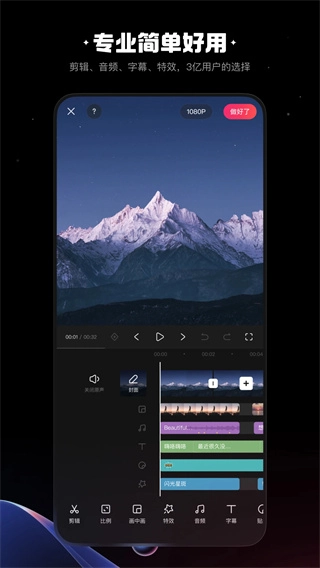
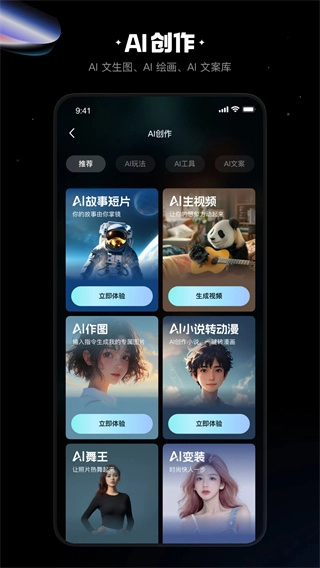
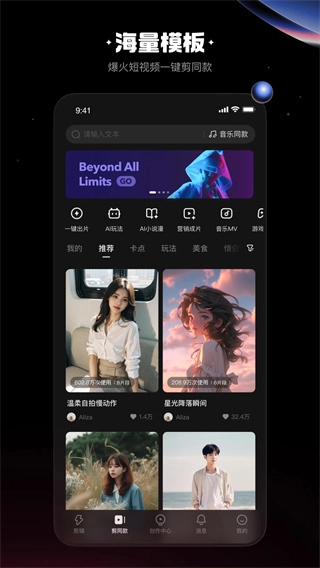
快影是一款主打轻量化操作的实用视频剪辑工具,属于全能型视频创作类软件,适配不同基础的创作者使用,哪怕是刚接触剪辑的新手也能快速上手。它覆盖了从基础剪辑到高阶创意制作的全流程需求,自带的智能语音识别字幕、海量正版音乐库、实时美颜滤镜等功能,能帮你省去大量后期处理的繁琐步骤,整体界面设计清爽无冗余弹窗,操作路径清晰直观,不用花时间摸索复杂教程就能剪出质感十足的短视频,不管是日常vlog记录、短视频创作还是工作素材剪辑都能轻松胜任,现在就可以下载体验这款剪辑工具的便捷之处,快影能帮你把创意快速变成成品。
作为当下人气很高的视频剪辑工具,它覆盖了视频分割、裁剪、拼接、倒放、变速、转场等所有基础剪辑操作,同时还搭载了字幕、滤镜、美颜、画中画、智能抠像等进阶功能,不需要借助其他额外工具就能完成全流程后期处理。
快影操作门槛极低,导入本地视频素材后就能直接启动剪辑流程,搭配平台的酷炫特效、精美的滤镜和自动对齐的字幕功能,能轻松输出接近专业级的后期效果,帮你轻轻松松实现各类视频创意想法。
快影地址:
字幕添加教程
快影如何给视频添加字幕
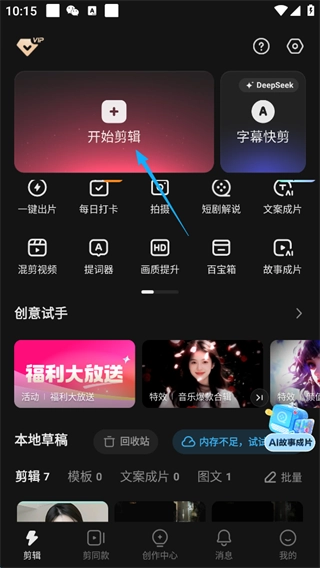
1、在本站安装点击打开进入,点击屏幕左上方的“开始剪辑”。
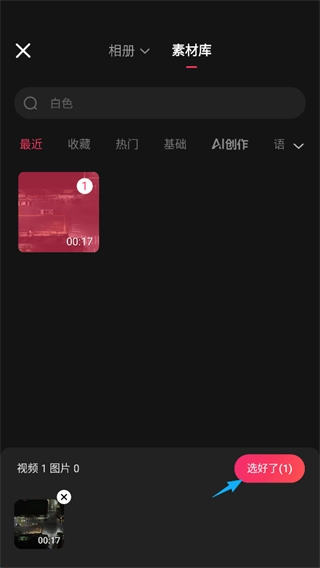
2、选择需要添加字幕的视频,随后点击屏幕右下方的“选好了”。
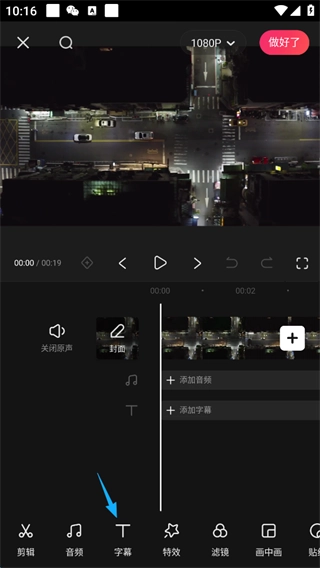
3、点击屏幕下方的“字幕”功能选项。
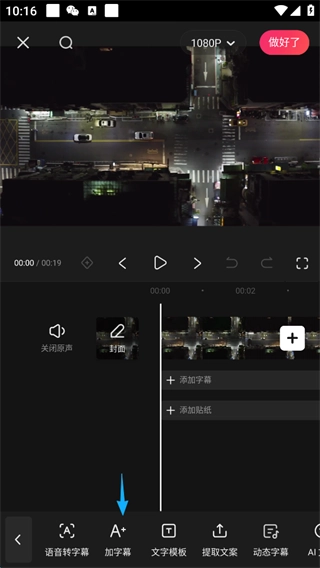
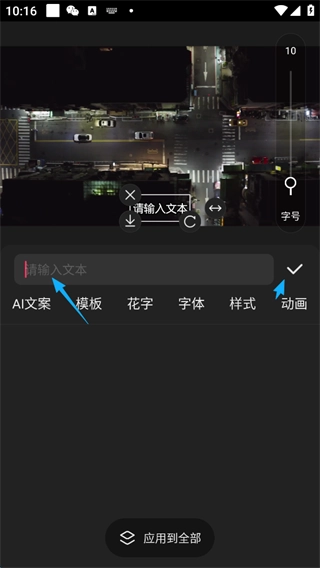
4、点击屏幕下方的“加字幕”选项,进入字幕编辑模式。
5、在弹出的文本框内输入需要展示的字幕内容,随后点击屏幕右侧的“钩”标识完成确认。
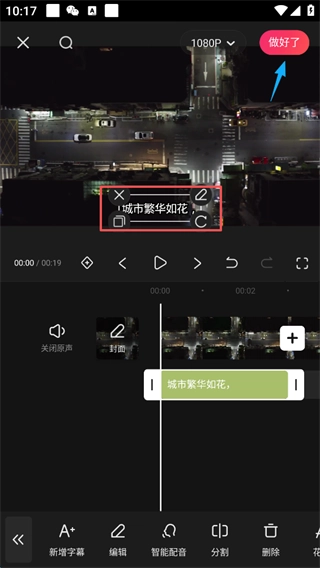
6、此时就能在预览界面看到已经成功添加的字幕内容,随后点击屏幕右上角的“做好了”选项,就能完整导出添加完字幕的视频。
快影特色
1、【丰富音乐资源】
海量正版音乐库,覆盖轻松、愉悦、悲伤等多类风格内容,支持关键词快速搜索匹配。
2、【轻松剪辑创意】
支持自定义变速变音,快慢镜头效果可以自由调节,轻松实现各类大片创意效果。
3、【智能语音识别】
搭载超智能的语音识别系统,能自动提取视频内的对话内容生成对应字幕。
4、一键大片滤镜】
多款精美滤镜效果,一键就能调出好莱坞大片质感,同时还能为视频实时美颜。
快影亮点
1、倒放、变速和转场功能一应俱全,各类基础剪辑需求都能覆盖。
2、搭配精美滤镜和智能字幕功能,普通素材剪辑后视频秒变专业大片。
3、软件内支持一键导出成品视频,还能直接分享至快手平台快速发布。
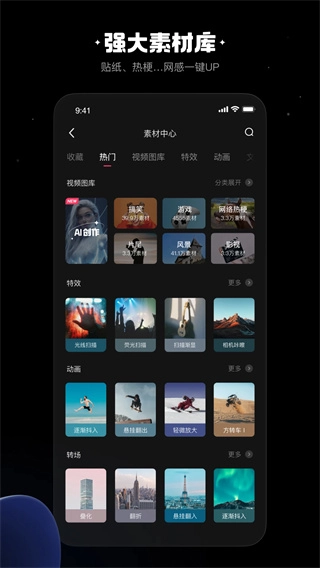
4、大量热门音效素材,给短视频搭配合适音效,能让你的段子更受欢迎。
快影优势
快影功能实用,提供了超多的编辑功能,没有复杂的权限要求,用户只需导入视频素材就能轻松的进行编辑操作,创作更加的轻松,是一款非常好用的多功能视频剪辑工具软件。
更新日志
v7.12.0.712002版本
【优化】优化了部分机型的剪辑流畅度,修复了已知的体验问题
常见问题
1、快影剪辑后的视频保存在手机哪个位置?
导出的成品视频默认存放在手机系统相册的快影专属文件夹内,也可以在导出设置里自定义存储路径。
2、快影的智能字幕识别准确率不高怎么办?
可以在识别完成后手动修改错误字幕内容,调整字幕出现的时间轴,还能手动导入语音文件辅助识别。
3、使用快影剪辑会消耗大量手机存储空间吗?
软件本身占用内存很小,仅剪辑过程中会临时生成缓存文件,剪辑完成后可以在设置里一键清理缓存释放空间。
4、快影导出视频时提示导出失败怎么解决?
可以检查手机剩余存储空间是否充足,重启软件后重新导出,也可以适当降低导出视频的分辨率尝试操作。
游戏体验分享
这款软件的剧情引导和功能设计都非常贴合普通用户的使用习惯,没有复杂的专业术语,新手跟着指引操作也能快速上手完成剪辑,各类素材资源更新速度快,完全能满足日常短视频创作的需求。
快影的剪辑操作流程顺滑,各类特效和转场加载几乎没有延迟,导出视频的速度也远高于同类工具,使用体验十分流畅。
它非常适合短视频创作者、普通记录生活的用户以及需要简单处理工作视频素材的人群使用。
立即下载,开启属于你的视频创作体验。