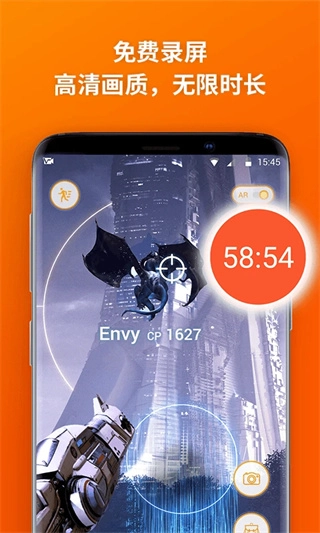
软件介绍
乐秀录屏大师是一款功能全面的实用工具类录屏软件,覆盖了从基础屏幕录制到后期视频剪辑的全链路操作需求,不用跳转多个APP就能完成从录屏到出片的全部流程,不管是录制精彩的手游操作瞬间、线上网课内容,还是趣味短视频素材都能轻松适配。它的界面设计简洁清爽,功能分区一目了然,操作门槛极低,哪怕是第一次使用的新手也能快速上手掌握,轻松产出高清流畅的录制内容,感兴趣的用户现在就可以下载体验,解锁高效便捷的手机录屏新方式乐秀录屏大师。
软件简介
作为一款主打移动端使用的专业录屏工具,乐秀录屏大师整合了视频录制、屏幕截图、同步录音、后期剪辑、特效制作等多项实用功能。
用户在进行游戏闯关、APP操作演示等场景时,都能快速调取功能,精准捕获屏幕上的全部动态内容。
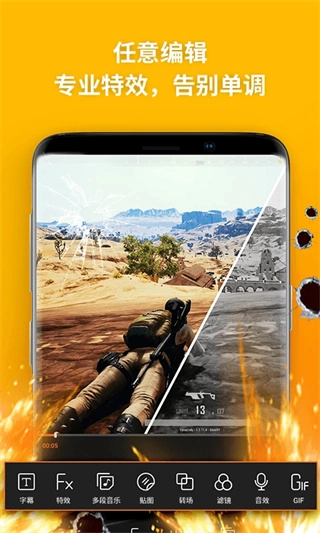
它还支持录制过程中实时添加音频解说、手写涂鸦标注,同时自带素材分割、逐帧抽取、箭头重点标注等实用编辑功能。
不用额外切换其他剪辑软件就能完成素材的二次加工,给用户带来一站式的全新视频录制创作体验。
使用说明
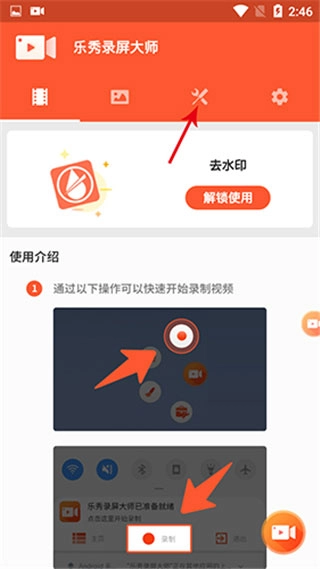
1、在本站安装完成后点击打开进入,选择界面第3个功能按钮。
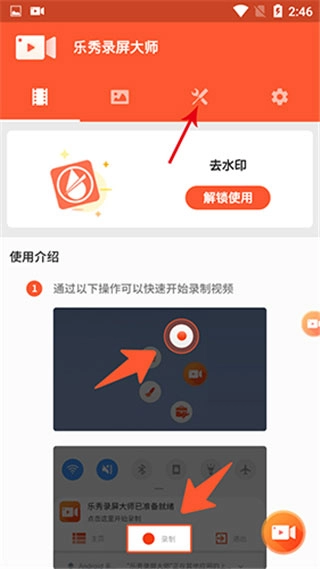
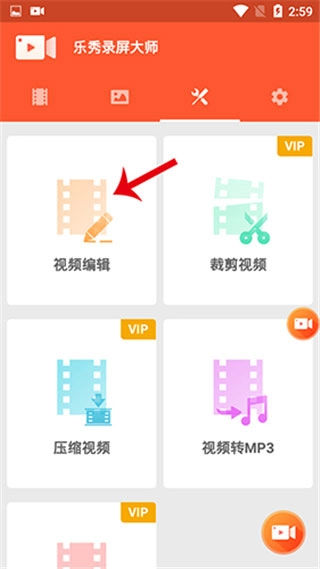
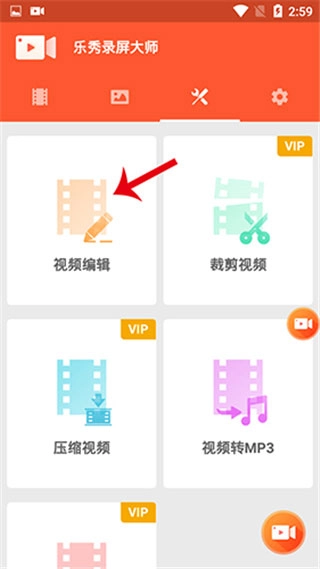
2、进入视频操作界面,选中视频编辑选项,勾选你想要导出的目标视频文件。
3、确认素材选择无误后,点击界面右上方的确定按钮进入下一步。
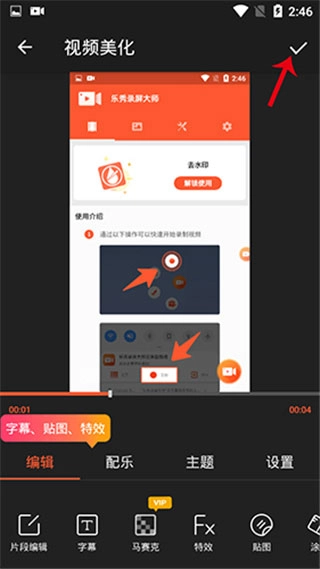
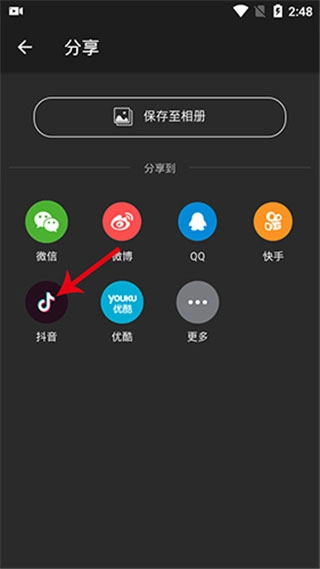
4、点击页面中央的保存到相册选项,系统处理完成后就代表视频导出成功。
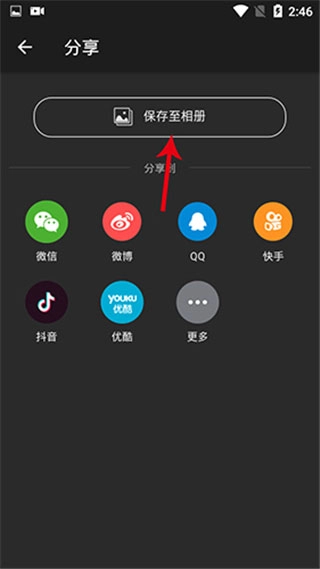
5、如果需要上传视频,操作流程也十分简单,首先点开软件首页,再次选择界面第3个功能按钮。
6、跳转至视频界面后,点击视频编辑选项,选中你想要对外上传的目标视频。
7、确认选中的视频无误后,点击页面右上方的确定按钮进入上传设置环节。
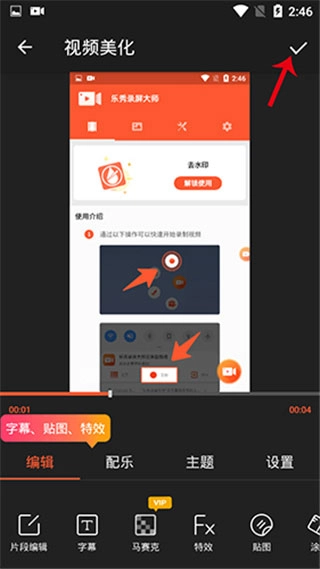
8、根据自己的使用需求选择下方对应的上传方式,确认提交后就能完成全部上传操作。
软件特色
1、【一键录屏】
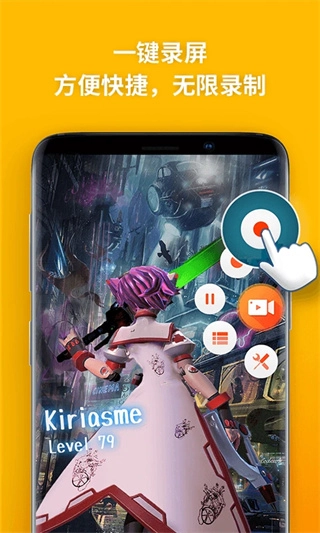
悬浮窗触发录屏的操作逻辑方便快捷,能快速启动录制进程,横竖双屏录制方向可自由切换。
各类屏幕内容都能自由录制,没有额外的录屏时长限制,不用担心重要内容录制到一半被迫中断。
2、【录制高清视频】
软件多种Vlog常用的录屏分辨率、码率和帧率档位可供选择,支持前置摄像头同步录制、系统音+外部录音同步收录。
还可以在录制过程中显示点击操作轨迹,摇一摇手机就能快速停止录屏,操作自由度极高。
3、【超级截图录屏画质】
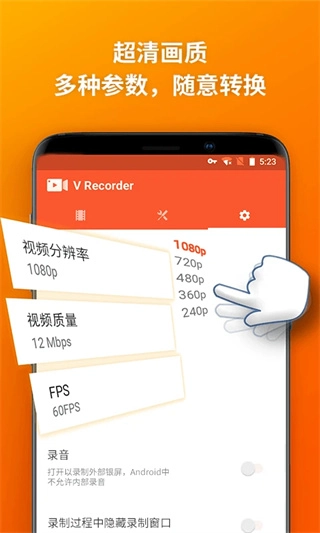
多档视频分辨率、码率和帧率参数可以自由组合调整,支持摄像头画面同步叠加录制。
不同清晰度、不同码率的录屏参数都能随心切换,轻松适配各类手机录屏场景的画质需求。
4、【视频画幅】
支持多尺寸画幅自定义调整,可以切换为16:9/9:16/4:3/1:1等多种主流视频比例。
日常录制网课、线上会议内容都十分顺手,后续复习课程、整理会议记录都很方便,是居家办公学习的全能辅助工具。
软件亮点
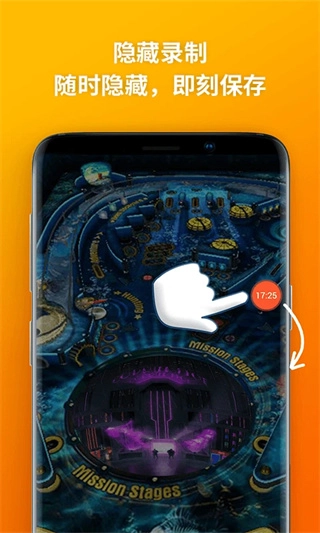
1、支持悬浮窗、通知栏、摇一摇等多种方式控制录屏的开始和结束,不用反复切换APP操作。
2、支持系统内部声音同步收录,还有专属主播模式可以同时录制解说画面,做分享类视频十分省心。
3、正式开始录制前可以提前根据录制内容,选择横屏或者竖屏的录制方向,适配不同内容的展示需求。
4、导出视频时可以自主选择多档清晰度,不同画质对应不同的存储空间占用,满足各类使用场景的需求。
软件优势
乐秀录屏大师整体操作逻辑简单易懂,支持用户在软件内直接对刚录制完成的素材进行实时编辑。
全程不用跳转其他第三方应用就能完成全部处理流程,帮助用户更好地留存各类屏幕精彩内容,充分满足日常录屏创作的各类需求,是综合表现十分出众的移动端录屏工具。
更新日志
v4.6.9版本
新增多类热门视频特效素材,丰富用户的创作选择
优化部分老旧机型的页面加载流畅度,减少操作卡顿问题
常见问题
1、乐秀录屏大师录出来的视频没有声音怎么解决?
可以先检查手机系统的录音权限是否给软件开放,同时确认录屏设置里的系统音、麦克风音开关是否处于开启状态,调整后重启录制功能即可恢复。
2、录屏生成的视频文件体积太大怎么压缩?
在导出设置里可以适当调低输出视频的码率和帧率,也可以使用软件自带的剪辑功能裁剪掉多余的空白片段,就能在尽量不损失画质的前提下缩小文件体积。
3、录制过程中不小心点到退出,之前的素材还能找回吗?
正常情况下软件会自动临时缓存未完成的录制素材,重新打开软件后在本地草稿箱栏目里就能找到未导出的内容,直接继续编辑即可。
4、悬浮窗按钮在部分机型上不显示是什么原因?
这是因为手机系统限制了悬浮窗权限,只需要在系统的应用管理界面找到乐秀录屏大师,手动开启悬浮窗权限,重启软件后就能正常显示功能按钮。
游戏体验分享
不少长期使用录屏工具的用户反馈,这款软件的功能完整度远超同类型的免费工具,没有冗余的广告弹窗打断操作,录制出来的画面清晰度完全能满足短视频创作的发布要求。
实时涂鸦、同步录音这些细节功能,能帮创作者省去很多后期二次加工的步骤,整体使用体验十分流畅。
它非常适合手游创作者、网课学习者、职场办公人群使用,日常各类录屏需求都能轻松覆盖。立即下载,开启体验。