软件介绍
如果你平时苦于找歌要切换好几个平台,找不到小众曲目还经常碰到付费门槛,那只音这款音乐播放工具绝对能戳中你的需求,它是一款主打全品类音乐聚合的音频播放类工具,核心玩法就是整合了海内外海量曲库资源,支持智能个性化推荐与离线缓存功能,整体界面走极简清爽的画风,没有冗余弹窗打扰听歌体验,不管是找冷门老歌、热门新歌还是海外小众曲目都能一键检索,轻松满足全场景的听歌需求,感兴趣的用户现在就能下载体验,畅享无拘无束的音乐收听乐趣,只音。
软件简介
这款软件汇聚了覆盖海内外不同地区的海量音乐资源,用户可以快速检索定位自己想要的任意曲目。
系统会根据用户日常的听歌习惯、收听历史生成专属推荐列表,精准匹配用户的音乐喜好。
所有平台收录的音乐资源都支持免费收听,无需额外开通会员就能解锁全曲库的收听权限。
用户无需在多个音乐APP之间来回跳转,一站式就能满足所有日常听歌的相关需求。
只音的歌曲在哪个文件夹
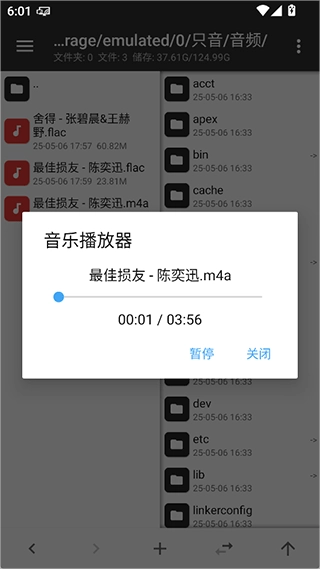
1、一般在手机文件管理器内,直接粘贴对应路径链接就能快速找到缓存的音频文件。
/storage/emulated/0/只音/音频/
2、如果用户缓存的是无损音质版本,文件会以flac格式进行保存。
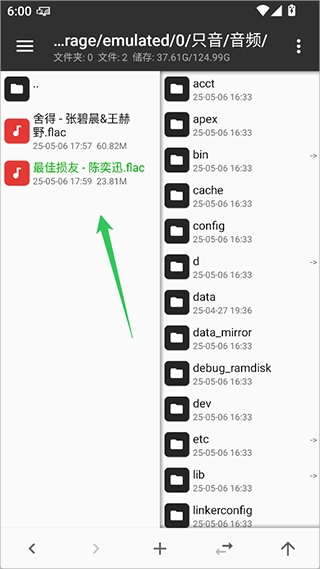
3、如果缓存的是普通音质版本,文件会以m4a格式进行保存。
只音音乐怎么使用
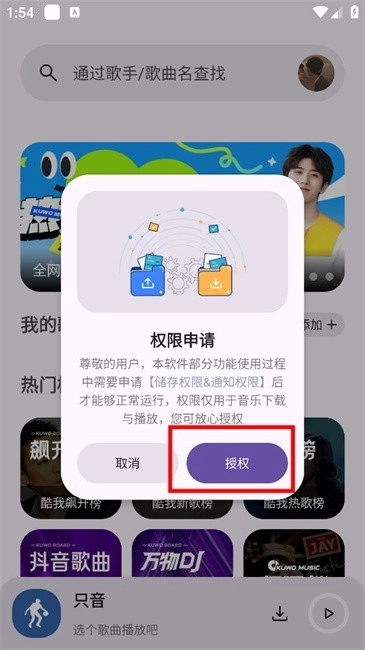
1、首次进入软件,按照弹窗提示授予存储权限和通知权限,保障后续缓存、消息推送功能正常运行。
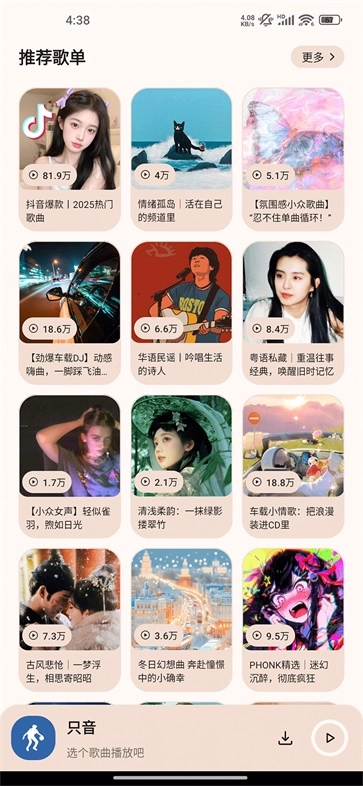
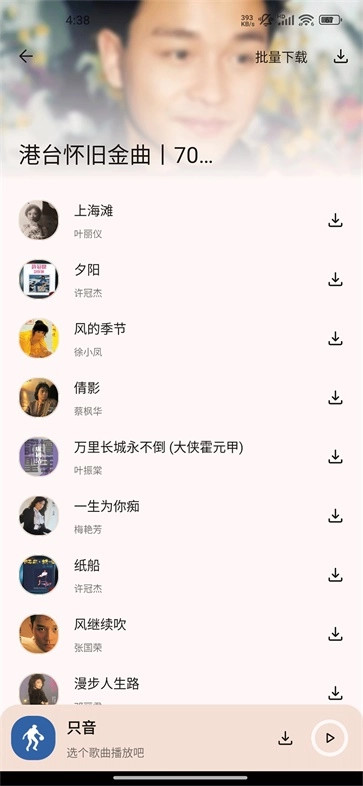
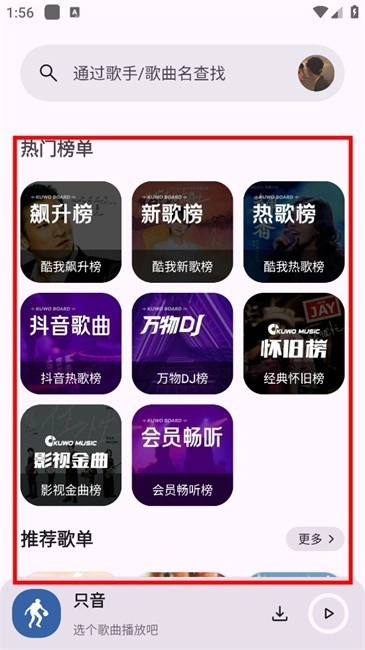
2、完成权限配置正式进入主界面后,可在各类分类歌单里找到感兴趣的曲目,直接点击就能开始播放。
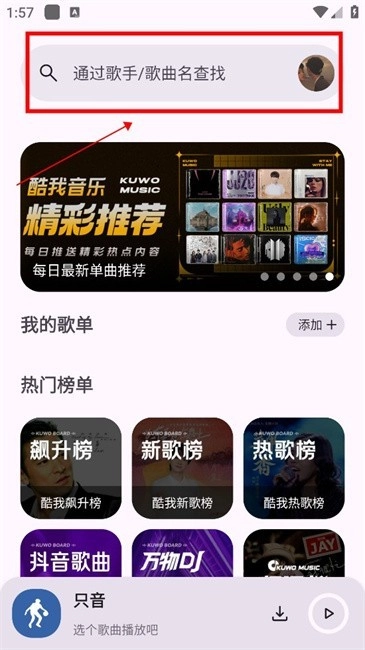
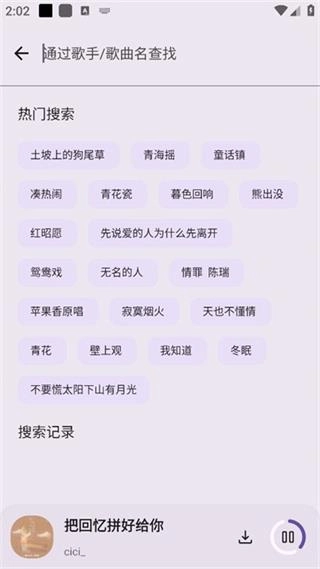
3、也可以在页面顶部的搜索框内,输入歌手名字或者具体歌名,快速定位想要找的特定曲目。
4、点击选中的目标歌曲,页面就会自动跳转至播放页,曲目随即开始正常播放。
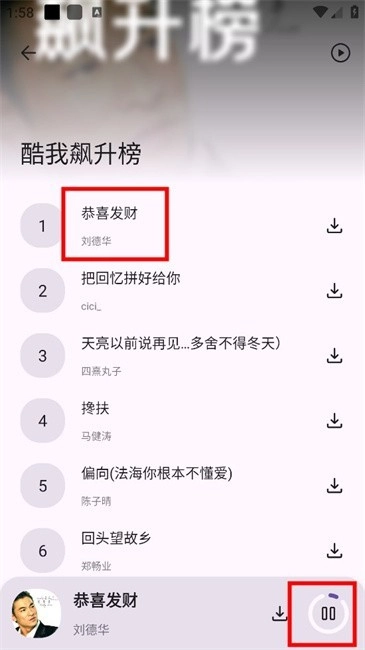
5、如果想要离线留存曲目,直接点击播放条目右侧的缓存箭头按钮,就能启动缓存流程。
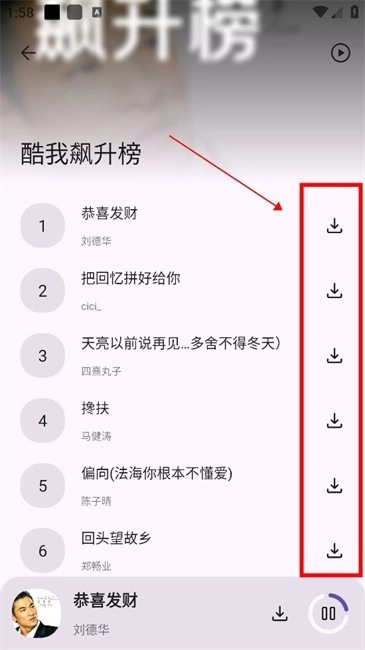
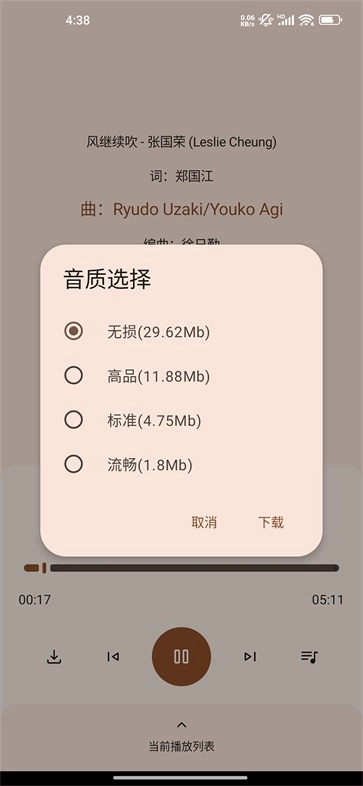
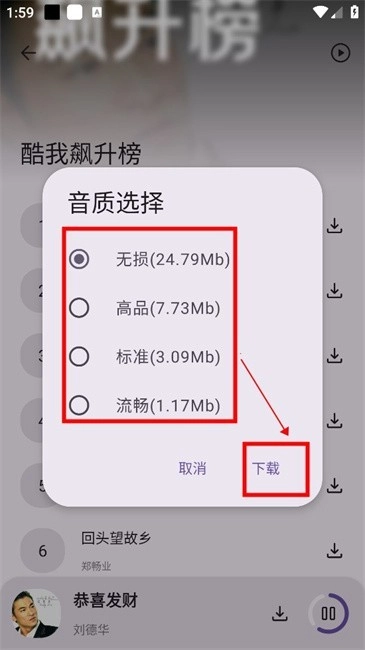
6、点击缓存按钮后会弹出音质选择弹窗,按需选中想要的音质档位,再点击确认即可开始下载。
7、进入个人中心的缓存管理板块,就能查看正在下载或者已经缓存完成的所有歌曲资源。

只音亮点
1、即便后续处于无网络的离线状态,用户也能随时打开软件聆听之前缓存好的所有音乐作品。
2、兼容多类平台设备,不管是日常使用的手机还是电脑端,都能顺畅运行实现音乐畅享不中断。
3、系统会深度分析用户的听歌偏好与收听轨迹,智能推送可能符合用户口味的全新曲目。

只音特色
1、聚合了各大主流音乐平台的曲库资源,用户不用辗转多个应用,一站式就能满足听歌需求。
2、支持个性化播放列表自定义和本地数据同步功能,让用户的日常音乐使用体验更加便捷。
3、搭载云端数据同步功能,跨设备切换账号时也能无缝衔接,保持播放进度和收藏列表完全一致。
常见问题
1、问:只音安装后打不开是什么原因?
答:大概率是安装包权限没有配置完整,可尝试在系统设置里开启软件的存储和网络权限,重启应用后就能正常进入。
2、问:部分海外歌曲搜索不到要怎么处理?
答:可以尝试调整搜索关键词的拼写,切换歌手英文名或者歌曲原名重新检索,大部分海外曲目都能正常匹配到资源。
3、问:缓存的歌曲占用手机内存太大怎么清理?
答:进入缓存管理页面,勾选不需要的旧曲目一键批量删除,也可以在设置里调整默认缓存音质,降低文件占用空间。
4、问:跨设备登录后收藏歌单没有同步怎么办?
答:检查当前设备的网络连接状态,下拉页面手动触发一次云端同步,等待几秒后收藏列表就会自动加载完成。
游戏体验分享
从实际使用体验来看,这款软件的曲库覆盖度远超多数同类工具,很多市面上需要付费的小众曲目在这里都能免费找到,整体界面操作逻辑简单清晰,没有繁杂的广告植入打扰使用过程。
智能推荐的匹配度很高,经常能挖到不少符合个人喜好的冷门好歌,离线缓存的下载速度也十分稳定。
非常适合日常听歌曲类杂、不想在多个音乐APP之间来回切换的用户使用。
立即下载,开启体验。