软件介绍
adobe acrobat是一款专业级的PDF文件处理工具,属于办公效率类软件,核心主打全场景PDF编辑与格式转换功能,支持用户直接在移动端完成PDF注释、签名、格式导出等高频操作,整体界面走简洁清爽的商务实用风格,没有冗余的广告弹窗干扰操作,不管是职场办公还是日常学习处理文档都能轻松适配,现在就可以下载这款工具体验高效PDF处理的便捷。adobe acrobat
软件简介
adobe acrobat是一款专业且安全性拉满的PDF文件编辑和阅读工具,用户可以借助它完成各类PDF相关的处理操作。
你可以直接在软件内完成PDF内容检索,还能一键将PDF导出转换为Word文档、Excel文档等常用办公格式。
这款软件操作门槛极低,哪怕是首次接触的新手用户,也能快速上手完成PDF的编辑以及个性化配置。
有PDF文件处理需求的用户,都可以下载adobe acrobat软件体验流畅的办公操作。
adobe acrobat干嘛用的
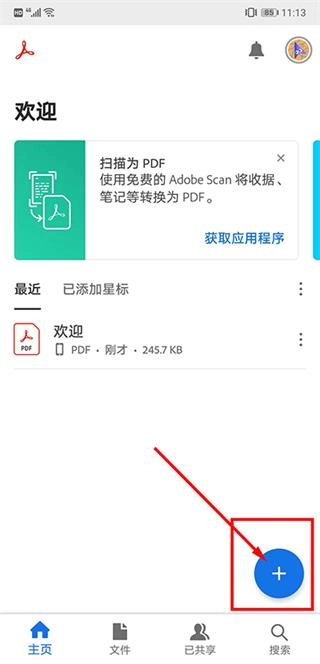
1、打开软件,软件提示登录,如果需要用上高级功能,注册登录即可,如果只是需要查阅PDF,无需登录,点击右上角的X跳过登录即可。

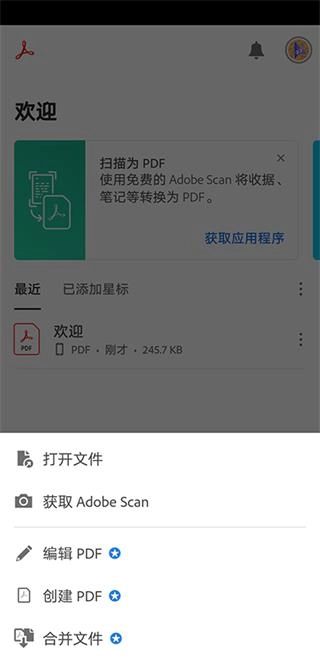
2、点击底部文件,打开需要编辑的PDF文件,可以通过云盘或者本地方式打开。
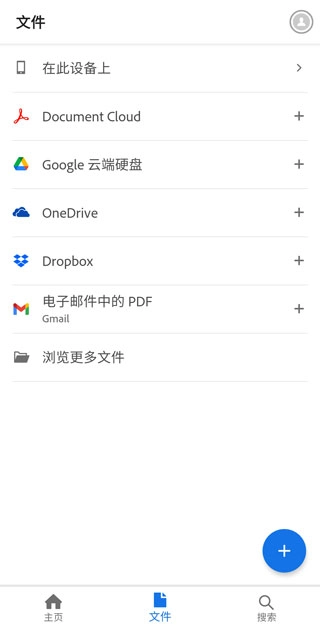
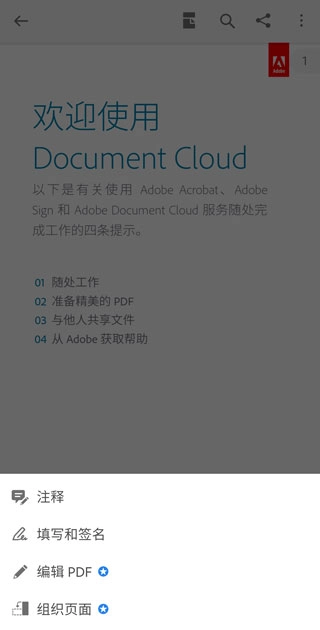
3、打开文件后,点击右下角的编辑图标,即可对文件进行注释,填写或签名,带星号的就是高级功能,需要订阅Adobe Acrobat才能使用。
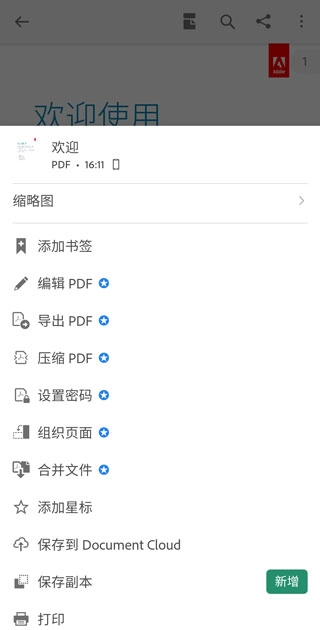
4、点击右上角的菜单按钮,可以查看更多功能,也可以对文件进行打印,或者添加书签。
adobe acrobat软件亮点
1、开启电子邮件附件形式、网际网路上或储存于本机装置(包括SD卡)上的PDF文件。
2、查看PDF文件夹及受密码保护的加密文件,全程保障文档内容的隐私安全。
3、透过选择“单页”、“连续卷动”或“文字重排”查看模式,在各种尺寸的屏幕上轻松阅读PDF文件。
4、利用触控手势(例如轻拂与平移)轻松、高效地在PDF文件中快速跳转浏览内容。
5、利用多点触控手势(例如双指缩放和单指点两下缩放) 高效地查看PDF文件的细节内容。
adobe acrobat软件特色
1、提供快速、流畅的PDF查看体验,支持搜索、滚动、缩放和页面标签等实用功能。
2、允许用户在不同设备(如桌面电脑、移动设备)上随时随地查看PDF文件,数据可同步衔接。
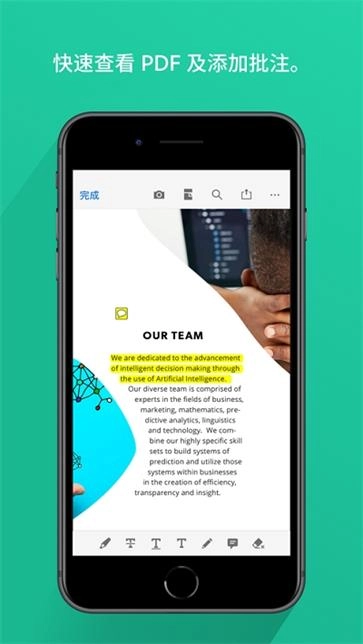
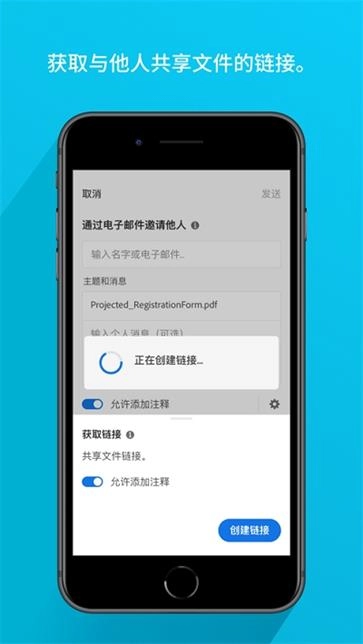
3、用户可以在PDF文件中添加注释、批注、高亮等,以便于多人协作和文档审阅工作。
4、支持多种批注工具,如文本框、箭头、线条等,满足不同办公场景下的标注需求。
常见问题
1、安装完成后软件打不开怎么处理?
可以先检查设备剩余存储空间是否大于2G,同时确认系统版本是否满足软件运行要求,重启设备后重新启动软件即可。
2、转换后的Word文档格式乱码怎么办?
尽量选择清晰度较高的原版PDF文件进行转换,避免扫描生成的图片类PDF,转换前可以先确认原PDF内容没有加密限制。
3、编辑后的PDF文件找不到存档位置?
默认存档路径为设备根目录的Adobe Acrobat文件夹,你也可以在保存时自定义选择本地文件夹作为存储位置。
4、高级功能订阅后无法使用怎么解决?
确认登录的账号和订阅账号为同一账号,检查网络连接状态,同步账号权限后即可解锁全部高级功能。
游戏体验分享
作为PDF处理领域的老牌工具,adobe acrobat的整体表现十分稳定,文档兼容性远超同类小众软件,哪怕是十几年前生成的旧版PDF也能完美打开,不会出现内容乱码、排版错位的问题。各类标注、转换功能运行流畅,很少出现卡顿闪退的情况,不管是职场日常办公处理合同文档,还是学生党整理学习资料都非常适用。立即下载,开启体验