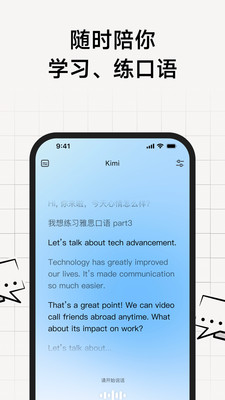
软件介绍
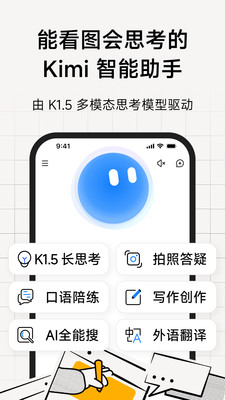
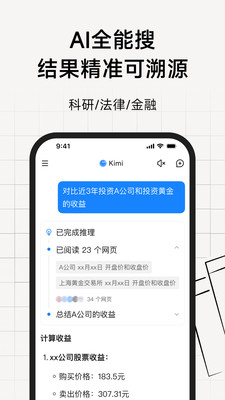
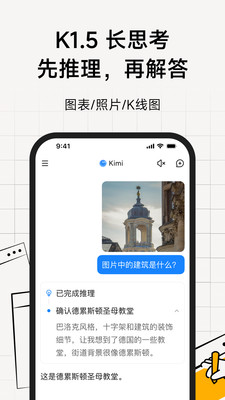
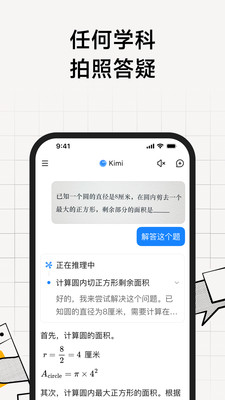
在AI助手工具层出不穷的当下,Kimi凭借全场景覆盖的实用功能脱颖而出,它是一款24小时在线的全能AI助手,无需复杂操作,输入关键需求即可一键获取精准解答。无论是工作中遇到的方案撰写难题、学习时的知识点疑问,还是生活里的琐事咨询,Kimi都能随时响应。它不仅精通中英文,还具备速读文件、整理资料、激发创作灵感的能力,甚至能陪你聊天解闷,堪称集高效与陪伴于一体的智能伙伴。现在就来体验Kimi,开启更便捷的智能生活吧。
Kimi怎么生成ppt
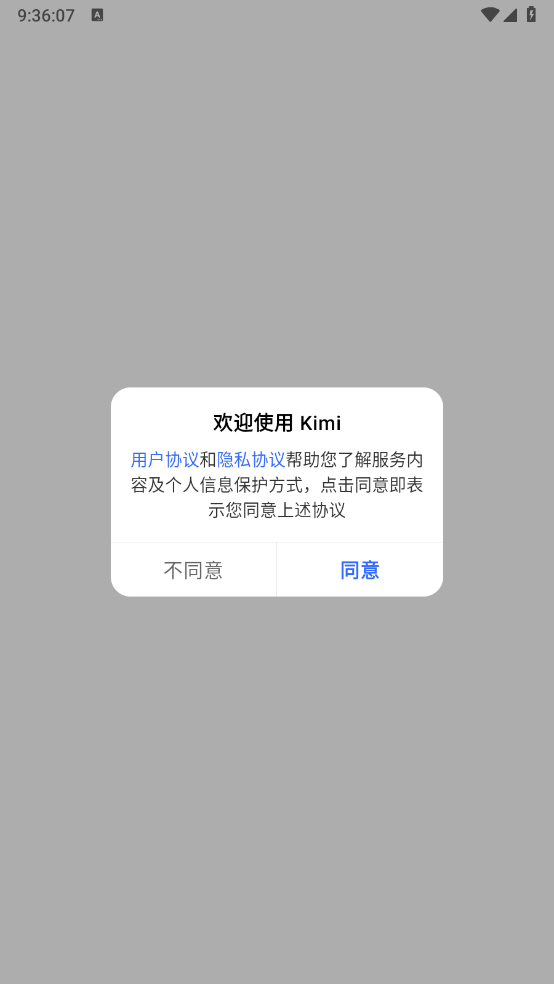
1、先安装Kimi软件,仔细查看并同意相关用户协议和隐私政策。
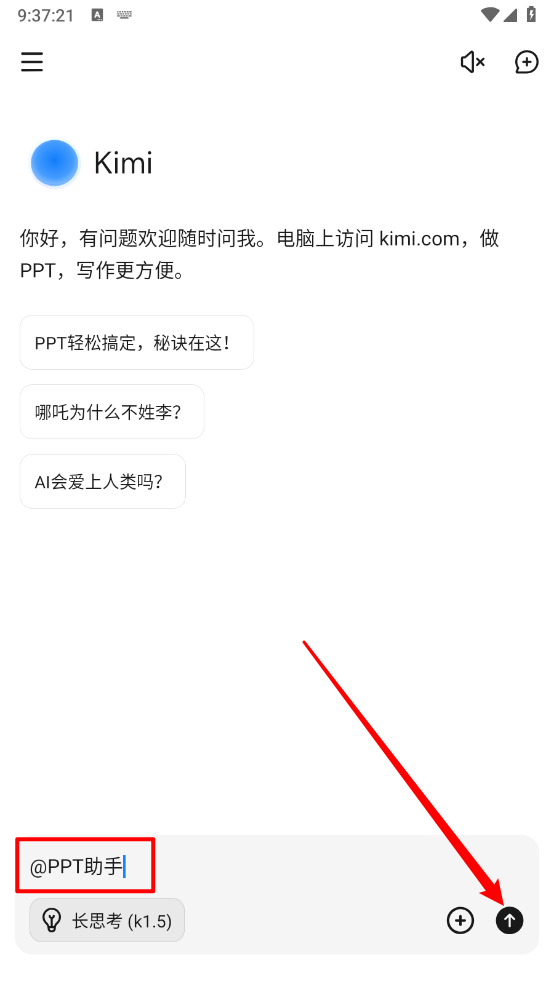
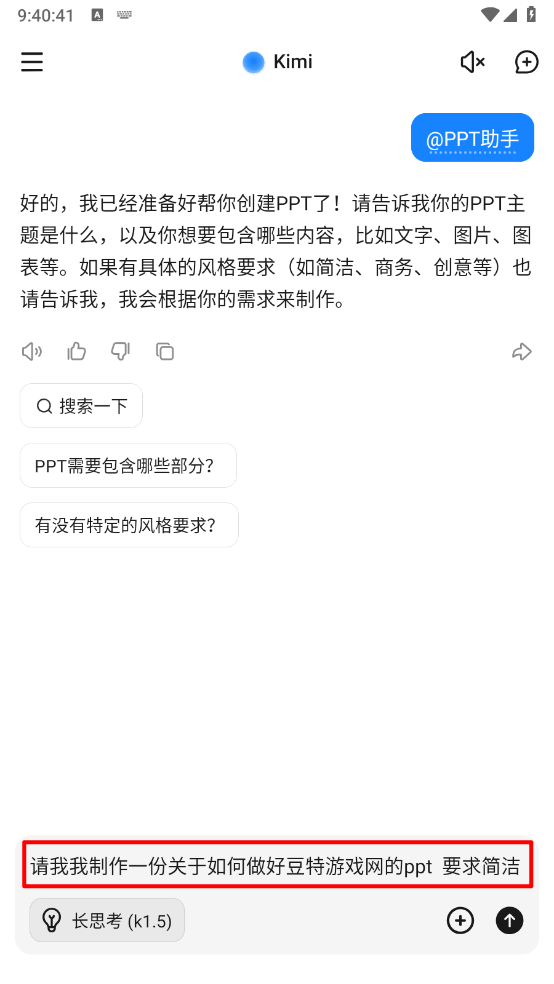
2、进入Kimi主页后,在对话框中输入"@PPT助手",即可呼出专属的PPT助手Kimi。
3、如图所示,此时已成功呼出PPT助手Kimi,界面会显示相关功能入口。
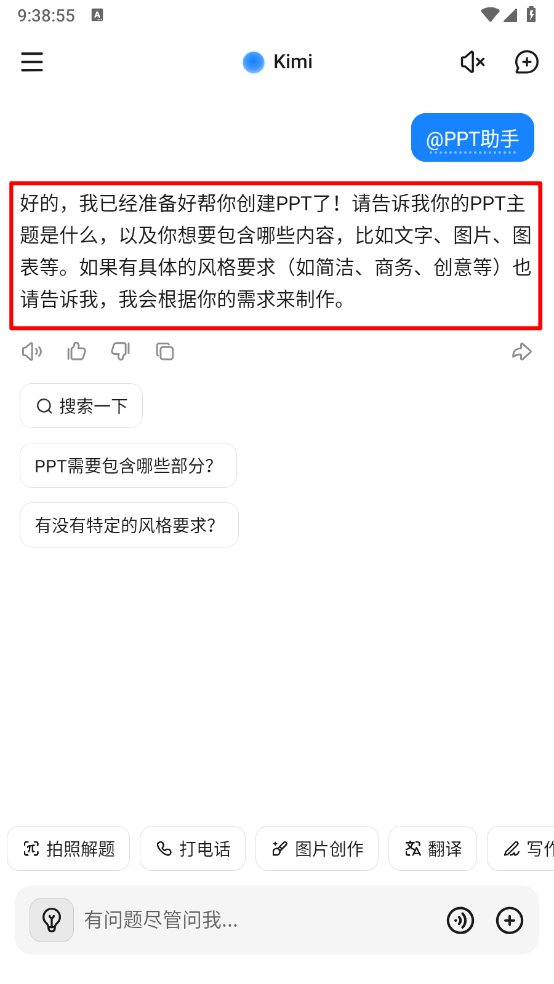
4、接着输入PPT的主题、所需内容以及风格等信息,Kimi会根据指令开始制作PPT。
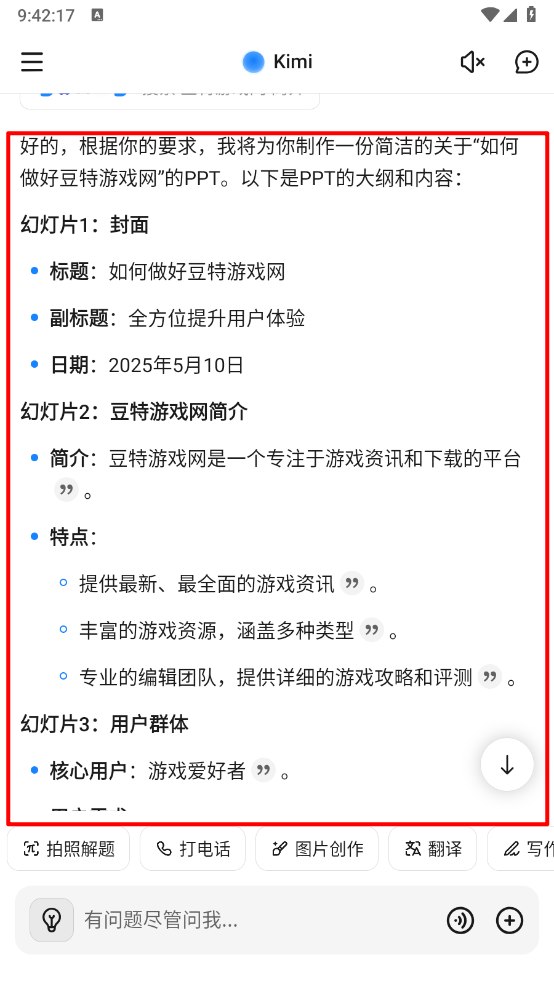
5、最后就能查看生成的PPT大纲和内容,若不满意还可重新输入需求进行调整。
Kimi怎么调整文字大小
1、打开Kimi软件,在主页点击左上角的三条横杠图标,打开侧边栏菜单。
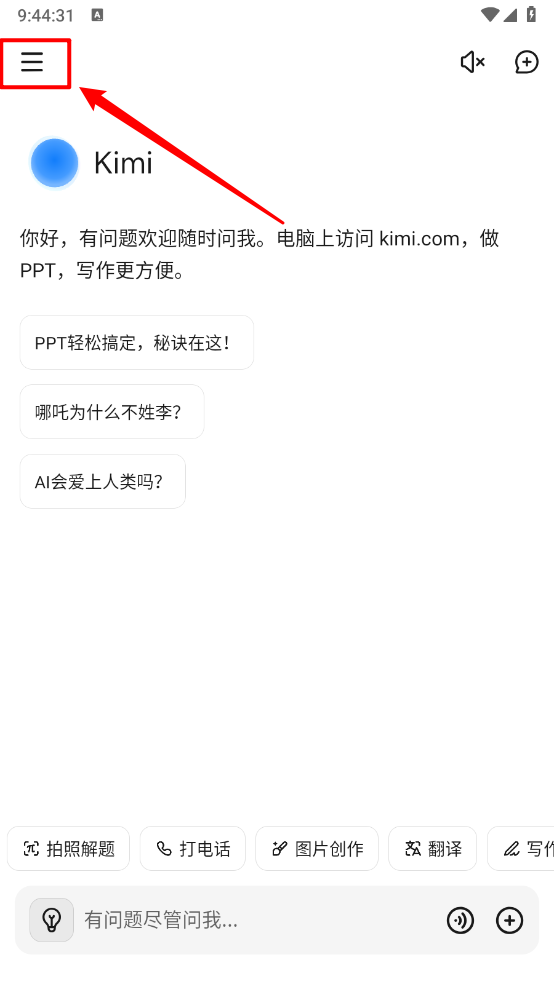
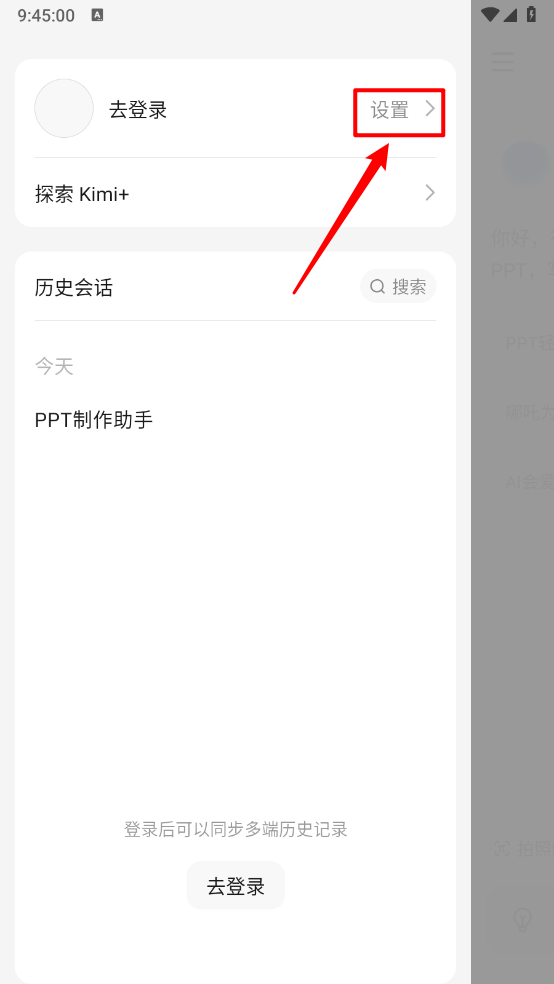
2、如图所示,在侧边栏菜单中找到并点击"设置"选项,进入设置页面。
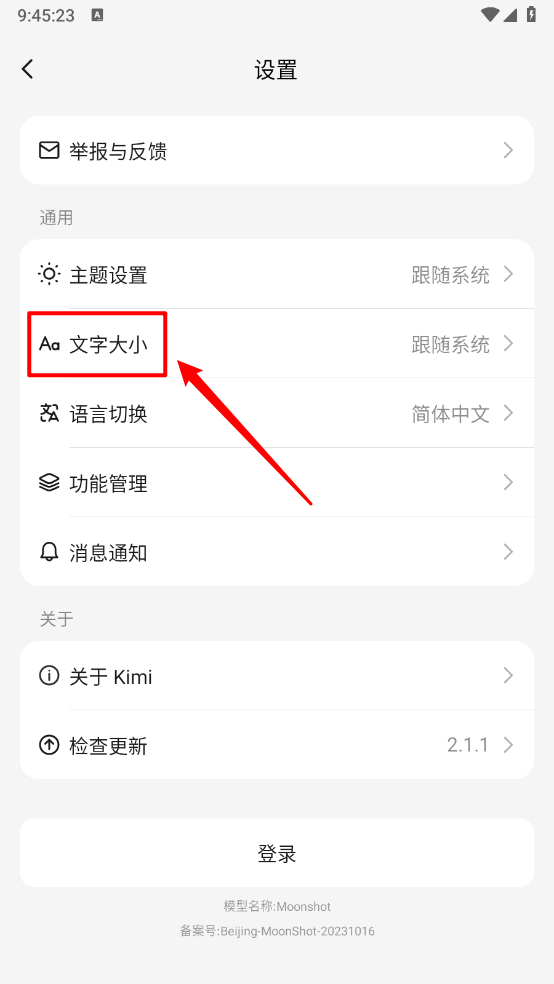
3、然后在设置页面中,找到"文字大小"选项并点击,进入文字大小调整界面。
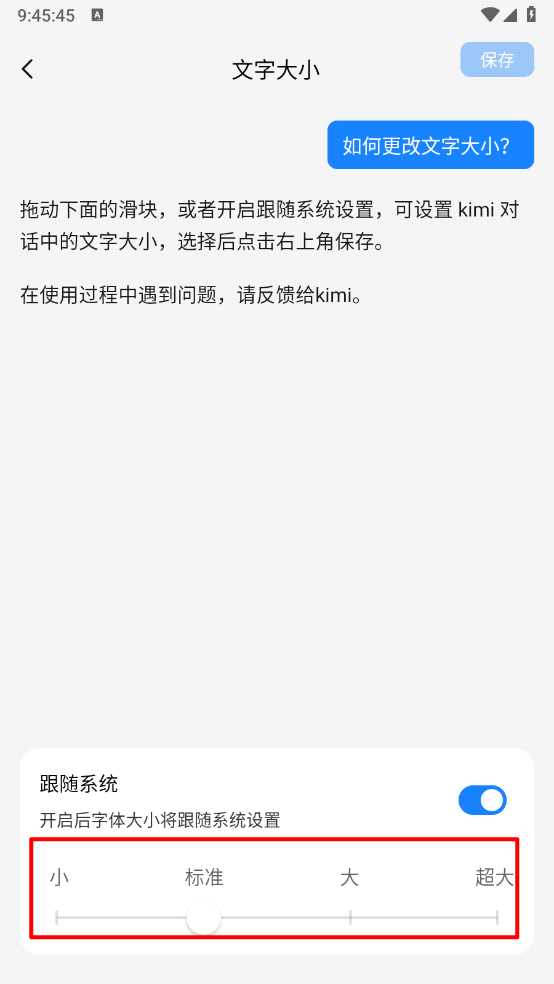
4、拖动界面下方的滑块,或开启跟随系统设置,即可调整Kimi对话中的文字大小,选择后点击右上角保存即可生效。
Kimi优势
1、Kimi能依据用户需求,迅速检索对应文件,助力用户便捷获取文件内容,节省查找时间。
2、用户可在后续阅读中自由提取文本关键信息,实现文本内容的高效分析,提升信息处理效率。
3、Kimi能根据用户需求生成相应代码,简化编程步骤,使编程过程更加轻松便捷。
4、用户日后若有任何疑问,均可通过Kimi平台进行快速咨询,确保问题得以及时解决。
5、Kimi结合用户实际需求生成文案,便于用户快速进行文案整理,满足多种创作场景。
Kimi亮点
1、Kimi支持多种文件格式的存储与管理功能,用户能随时随地访问、编辑和分享文件,有效提升工作效率。
2、Kimi提供团队协作功能,便于团队成员共同编辑文档、开展讨论及进行项目管理,实现高效合作。
3、通过Kimi的数据报表和图表,用户可直观了解工作情况、项目进度以及业绩表现,助力决策。
4、Kimi提供多种任务管理工具,协助用户制定任务清单、设定工作计划以及设置提醒,提升时间管理能力。
5、用户可根据自身习惯和需求,对Kimi的界面和功能进行自定义设置,让工作更便捷高效。
更新日志
v2.3.7
优化了一些交互体验,让用户操作更流畅。
v2.2.7
1、新增全新旗舰模型K2,提升AI响应速度和准确性。
2、手机上可以制作PPT了,拓展移动端实用功能。
3、优化了一些交互体验,增强用户使用舒适度。
v2.1.8
修复了一些问题,优化了一些交互,提升软件稳定性。
常见问题
Q1:Kimi安装失败怎么办?
A1:先检查设备存储空间是否充足,网络是否稳定;若仍失败,可尝试重启设备后重新下载安装包,或联系Kimi官方客服获取帮助。
Q2:Kimi生成的PPT可以导出吗?
A2:可以,在PPT制作完成后,界面会有导出选项,支持导出为常用的PPT格式,方便用户后续编辑和使用。
Q3:Kimi的文字大小调整后不生效?
A3:调整后需点击右上角的保存按钮,若仍不生效,可尝试退出软件重新进入,或检查是否开启了跟随系统设置导致冲突。
游戏点评
Kimi作为一款全能AI助手,在功能覆盖上十分全面,从日常咨询到专业的文件处理、PPT制作都能胜任,交互设计也较为人性化,操作门槛低。其团队协作和任务管理功能,能有效提升工作效率,适合职场人士和学生群体使用。不过在部分复杂指令的理解上,仍有优化空间。但整体而言,Kimi是一款实用性很强的工具,值得尝试。立即下载,开启智能高效的生活体验吧!