软件介绍
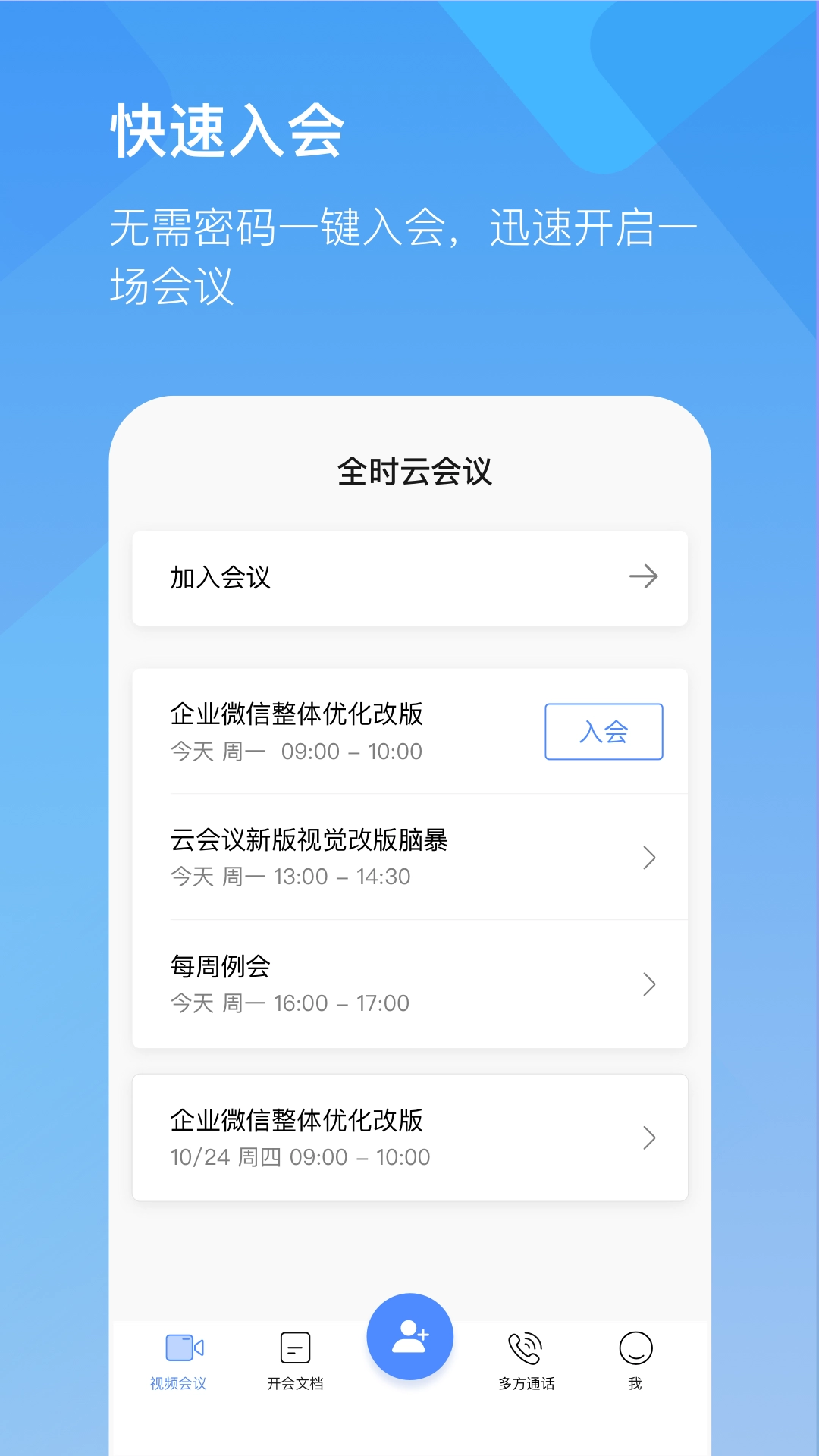
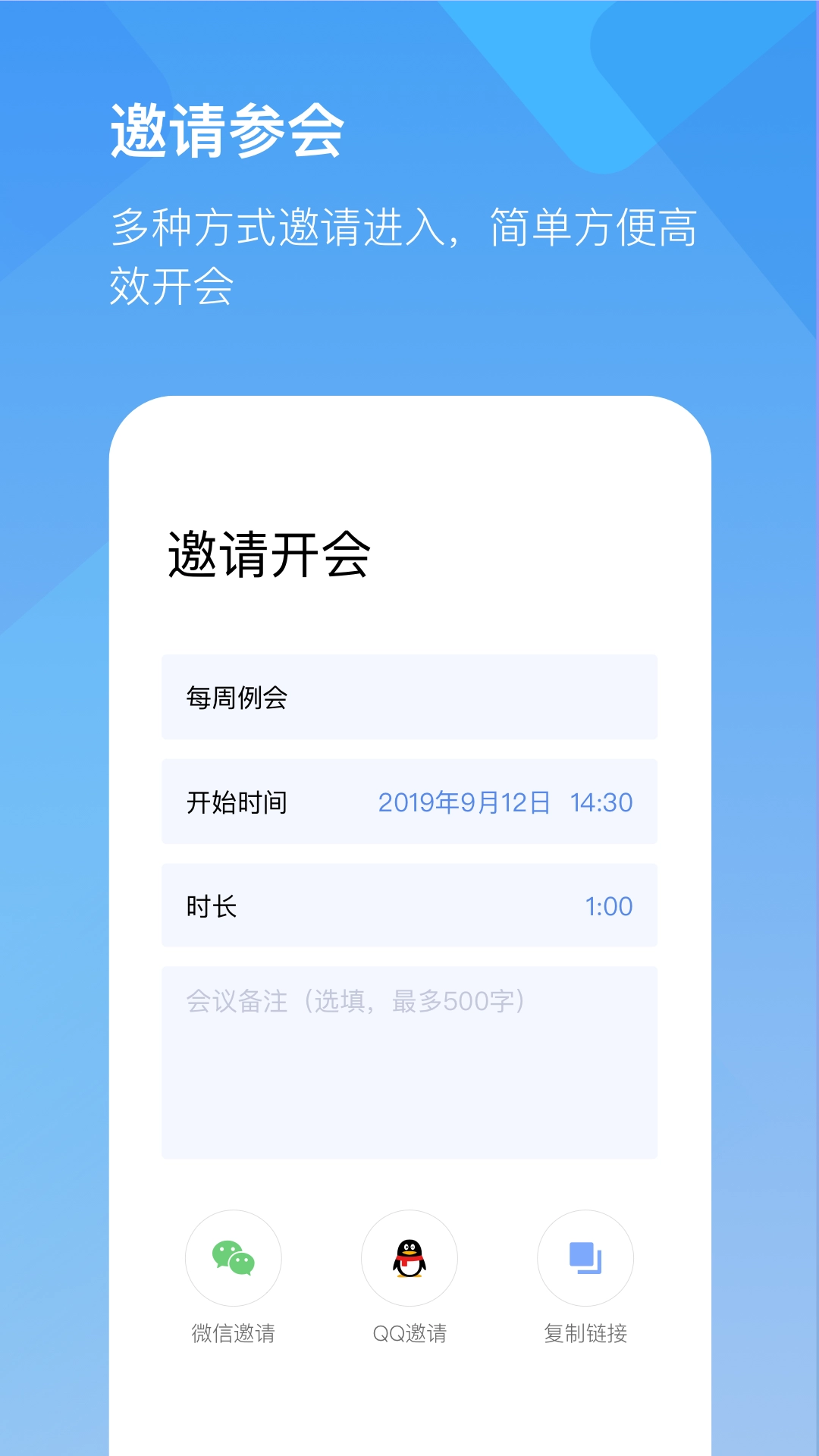
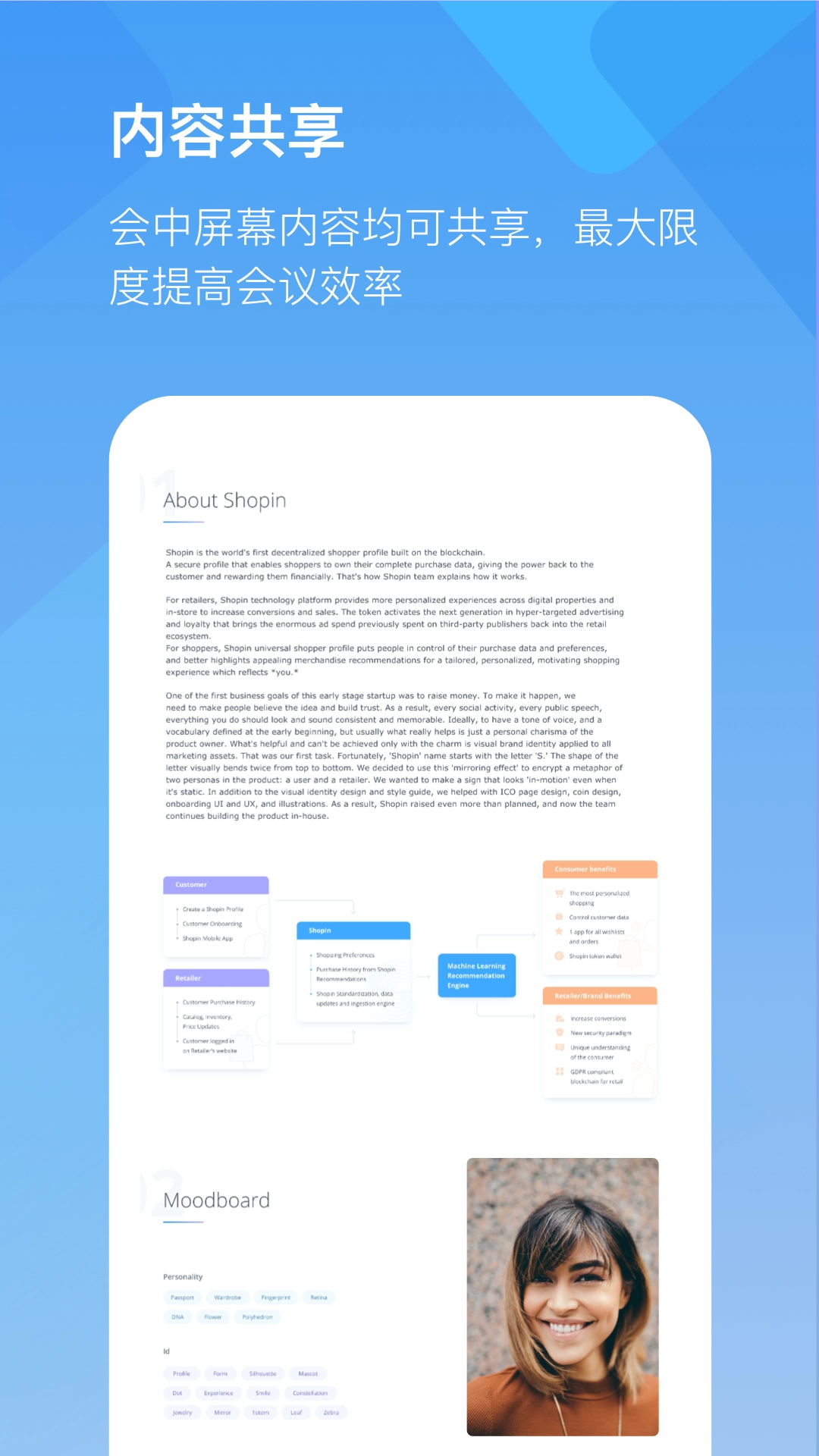
全时云会议作为专业的远程协作工具,在当前远程办公需求激增的背景下,凭借稳定流畅的性能成为众多企业的首选。这款高效的会议软件目前更新到6.26.250110版本,视频会议体验更加稳定,适用于各类行业的网络会议、电话会议、在线视频会议等多种场景,支持桌面、文档、白板共享等实用功能,还具备在线聊天、举手、点名等互动方式,让远程沟通高效又便捷。无论是企业日常会议、跨部门协作还是客户沟通,全时云会议都能轻松满足需求,现在就来体验这款功能全面的会议工具吧。
全时云会议怎么录屏
1、先在本站安装软件,一键点击进入主界面。
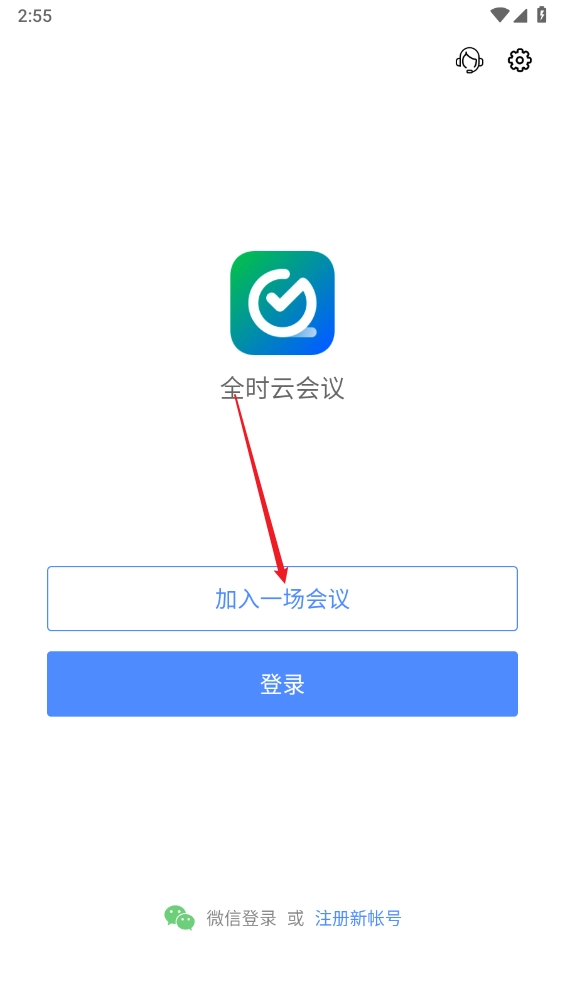
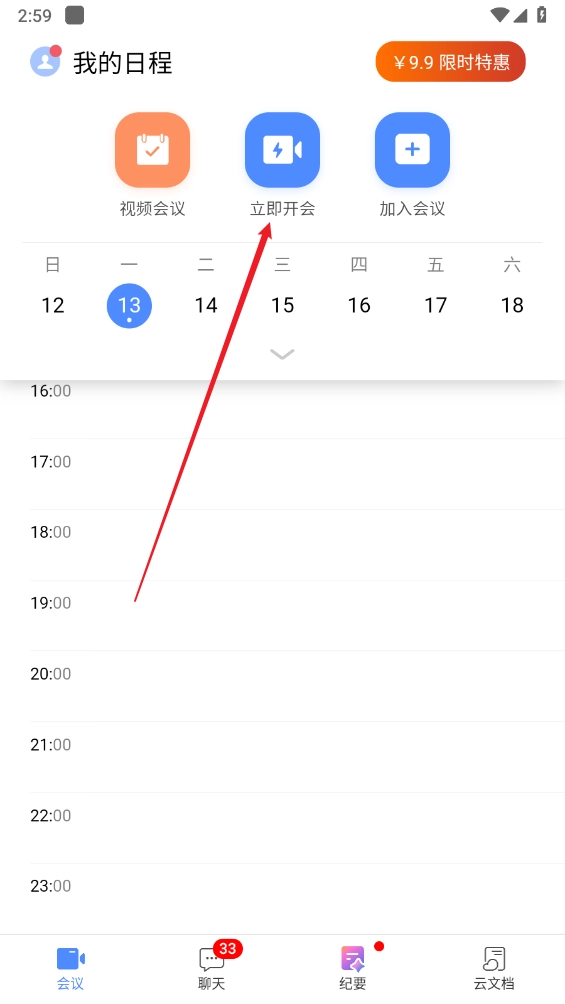
2、在主页的会议板块中,找到并点击“立即开会”按钮。
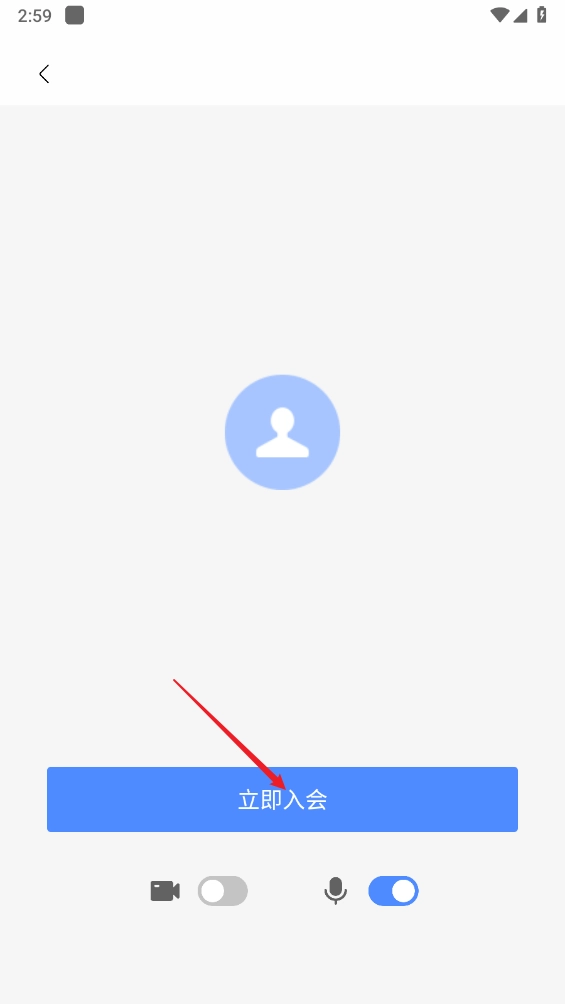
3、进入会议准备页面后,点击“立即入会”选项,如图所示。
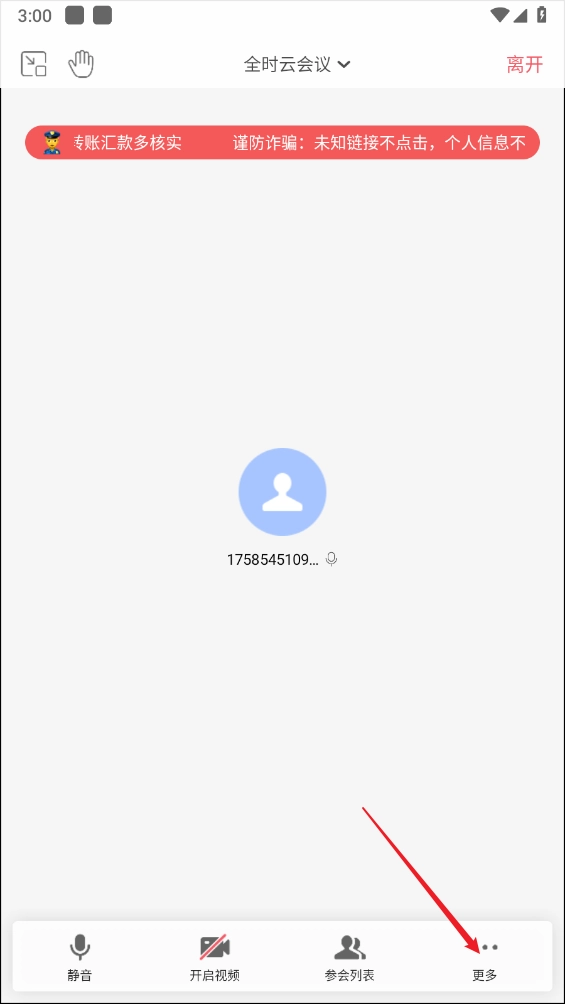
4、成功进入会议页面后,点击右下角的“更多”按钮展开功能菜单。
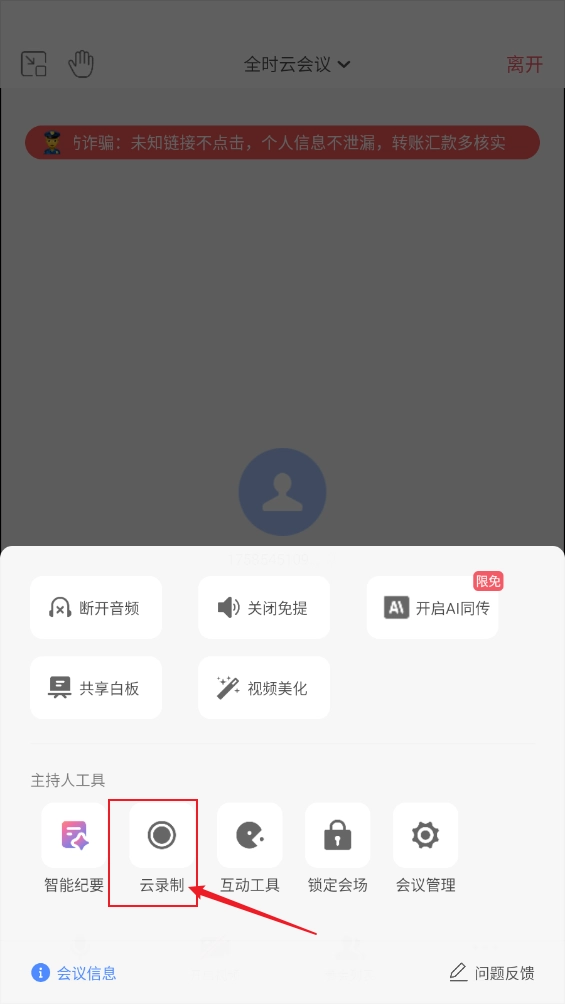
5、在展开的菜单中,选择“云录制”选项,操作如图所示。
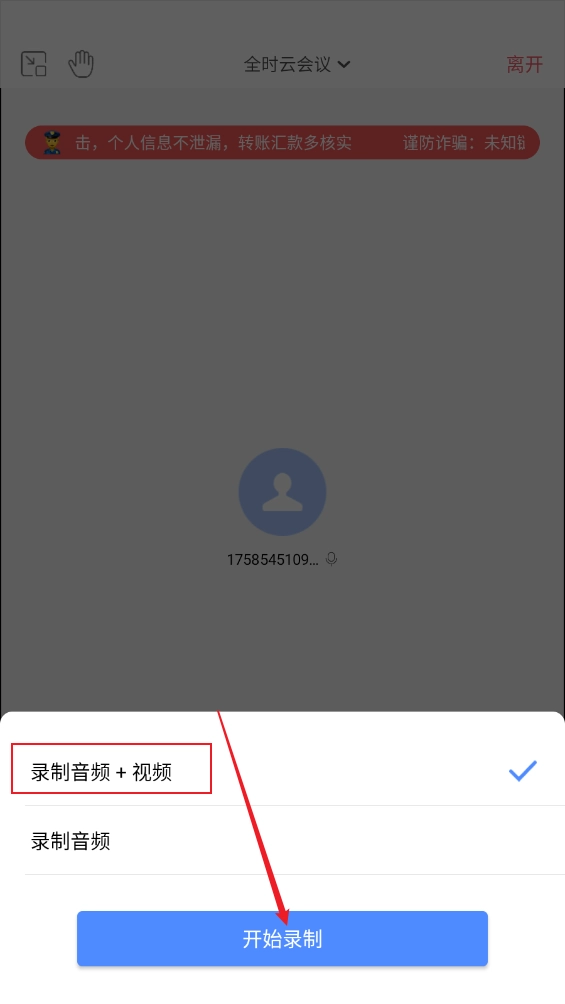
6、最后在录制设置中选择“录制音频+视频”,点击“开始录制”即可完成操作。
全时云会议怎么共享屏幕
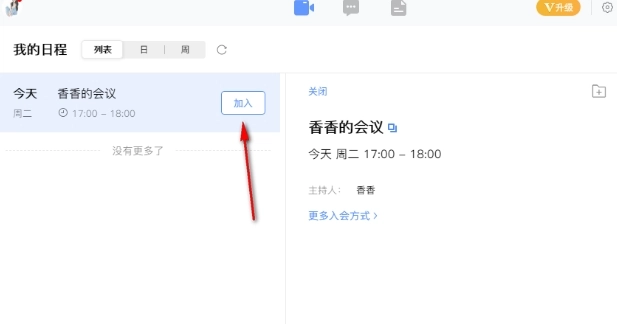
1、打开全时云会议软件,点击“加入”会议进入会议界面后。
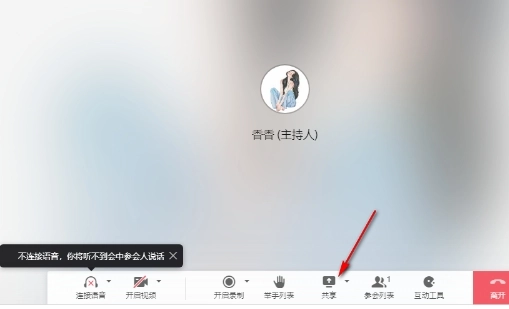
2、在会议页面的底部栏目中,找到并点击“共享”按钮。
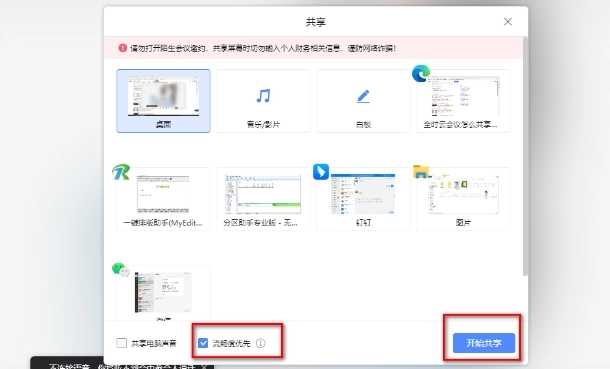
3、在弹出的共享选项中,选择需要共享的窗口,点击“开始共享”即可。
全时云会议优势
1、全时云会议支持灵活的录制控制,点击停止录制按钮可暂时中断录制,待需要继续时再次点击即可恢复,操作便捷。
2、用户可通过点击开启视频按钮分享自己的画面,也能通过共享按钮分享桌面、文档或白板内容,满足多样化协作需求。
3、全时云会议具备实用的断点续录功能,若中途有不想录制的部分,可暂停录制,之后直接从上次停止处继续,提升录制效率。
常见问题
1、全时云会议是否支持录制会议?
是的,用户可以在会议中进行录制,方便后期查看和分析会议内容。
2、如何申请全时云会议账号?
用户可以通过全时云会议官方平台或者客服热线申请账号,注册后即可使用公司的所有服务。
3、全时云会议的价格如何?
用户可以根据自己的需求,选择合适的付费方案,价格透明公开,满足不同团队和企业的需求。
4、全时云会议是否有安全措施?
全时云会议采用端到端加密技术,确保会议内容和讨论过程的安全。
5、全时云会议支持哪些设备?
全时云会议支持PC、Mac、IOS和Android设备等多种设备,用户可以根据自己的设备选择合适的应用程序。
6、全时云会议可以多少人同时开会?
全时云会议单场会议目前最多支持100人同时开启视频,满足中小型团队的会议需求。
游戏点评
全时云会议在远程协作场景中表现出色,其稳定的视频会议功能和丰富的互动方式,让远程沟通如同面对面交流。录屏、屏幕共享等功能操作简单,即使是新手也能快速上手。无论是企业日常会议还是跨部门协作,全时云会议都能提供高效的支持。推荐给需要远程办公、团队协作的企业和个人使用,立即下载,开启高效的远程协作体验。
更新日志
v6.26.250110
解决重要bug及视觉交互优化