软件介绍
在手机日常使用中,截屏工具的便捷性直接影响操作效率,而一键截屏正是一款为解决用户截图痛点而生的实用工具。作为轻量级的截图软件,它主打“轻巧便捷”的核心定位,界面采用清新简约的设计风格,没有多余的复杂功能,让用户能快速聚焦于截图本身。无论是手机自带截屏方式不够顺手,还是需要更灵活的操作选项,这款软件都能通过自定义悬浮按键来满足需求。它的应用体积小巧,无需root权限,安装后即可直接使用,简单一键点击就能完成截图,大大降低了操作门槛,是提升手机使用体验的必备工具。现在就来体验这款高效的截图软件,让截屏变得轻松顺手。
一键截屏使用教程
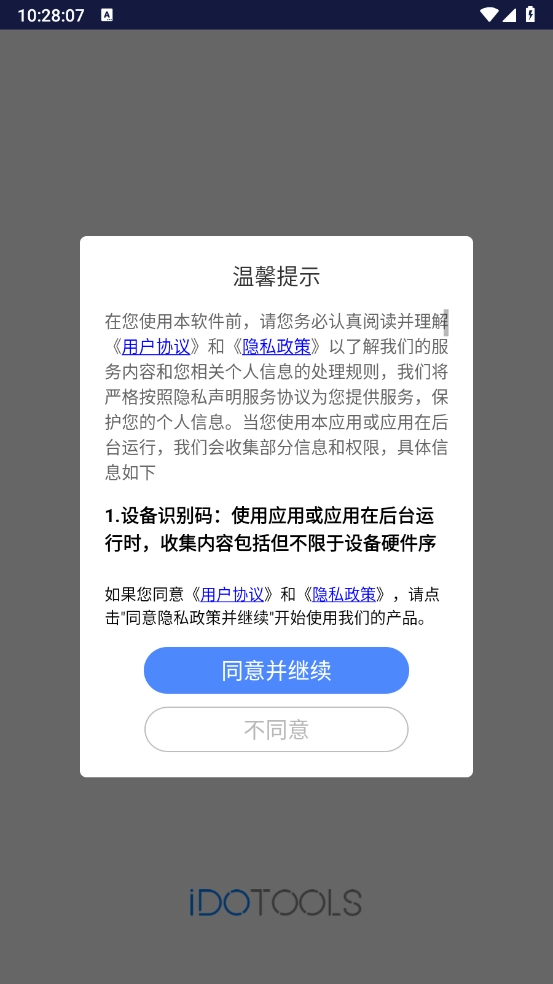
1、用户先完成软件安装,随后打开进入主界面。
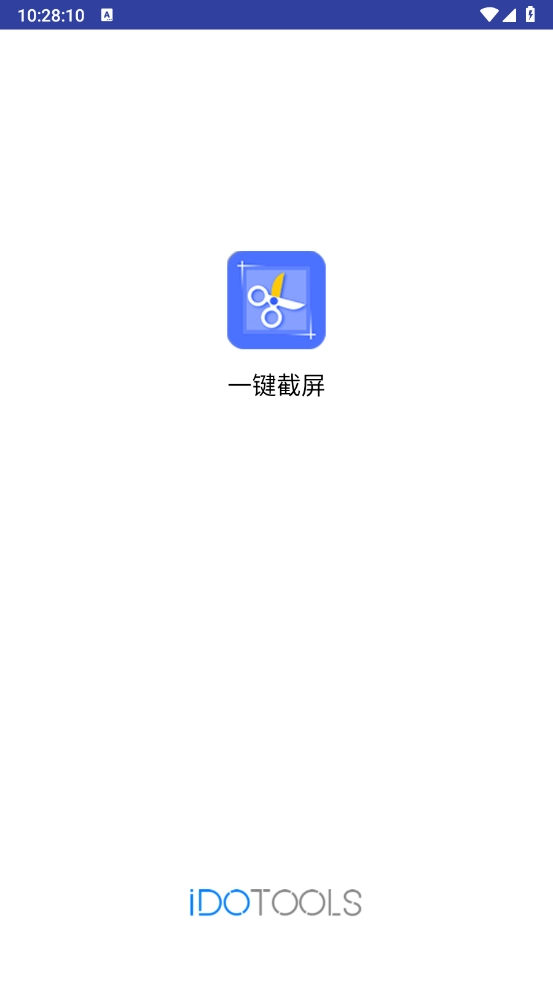
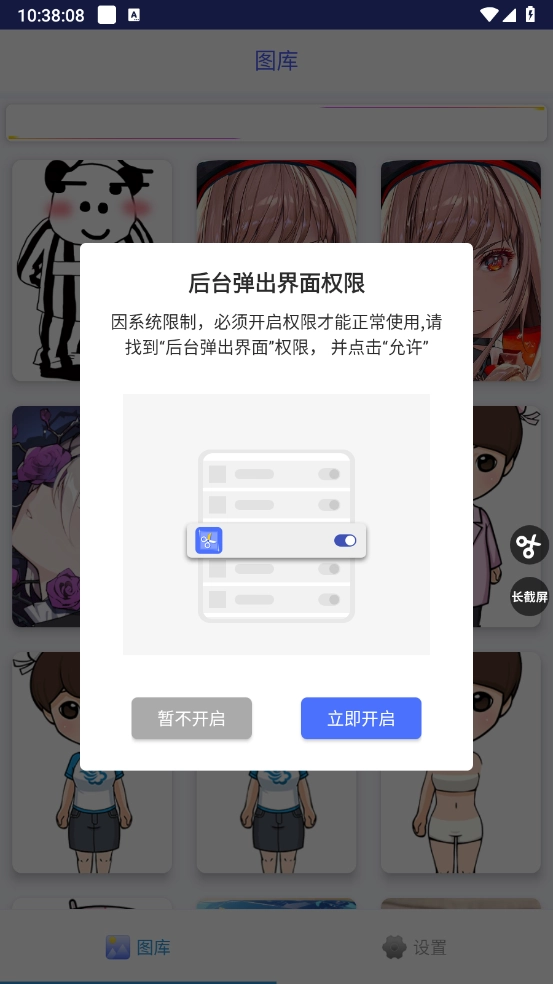
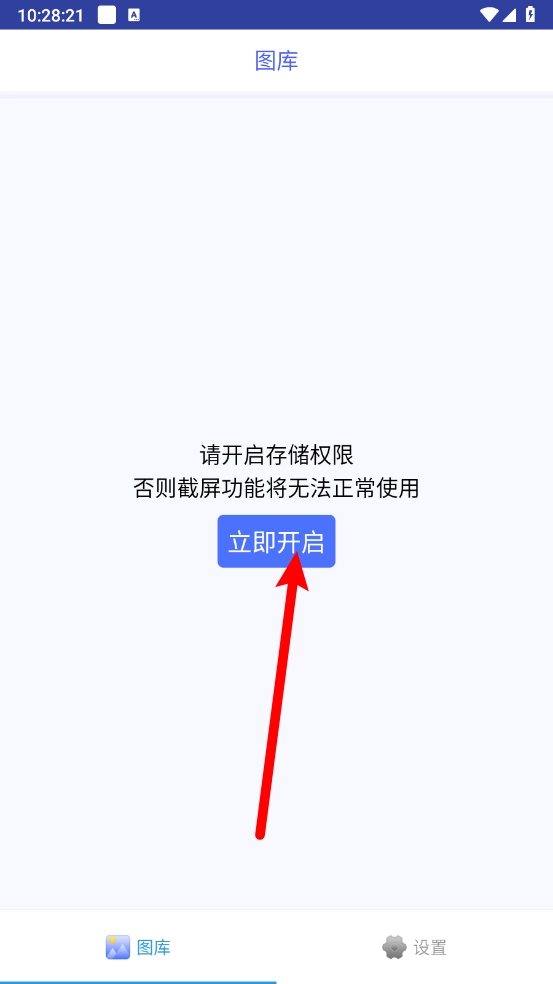
2、在主页找到并点击“立即开启”按钮,开启相关使用权限。
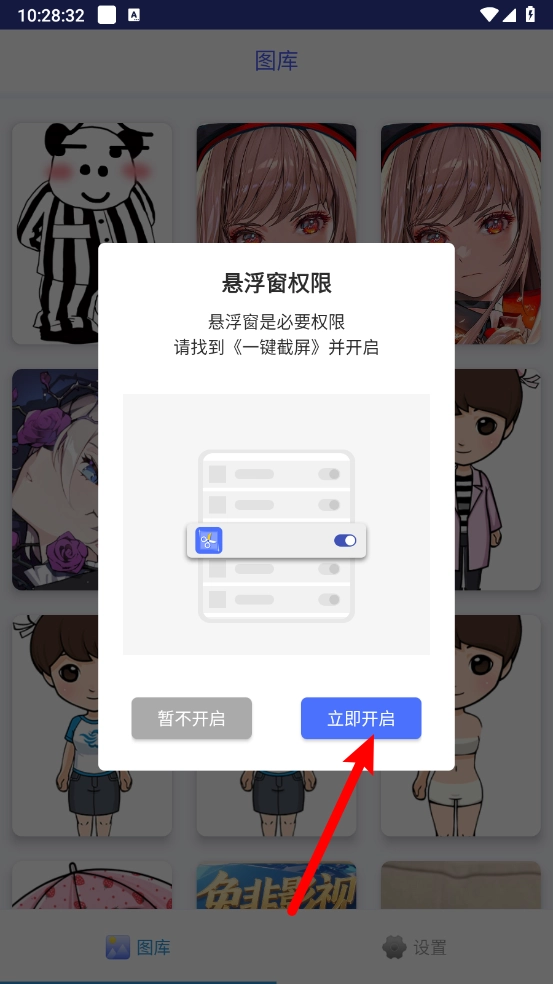
3、此时会弹出悬浮权限申请窗口,点击“立即开启”选项。
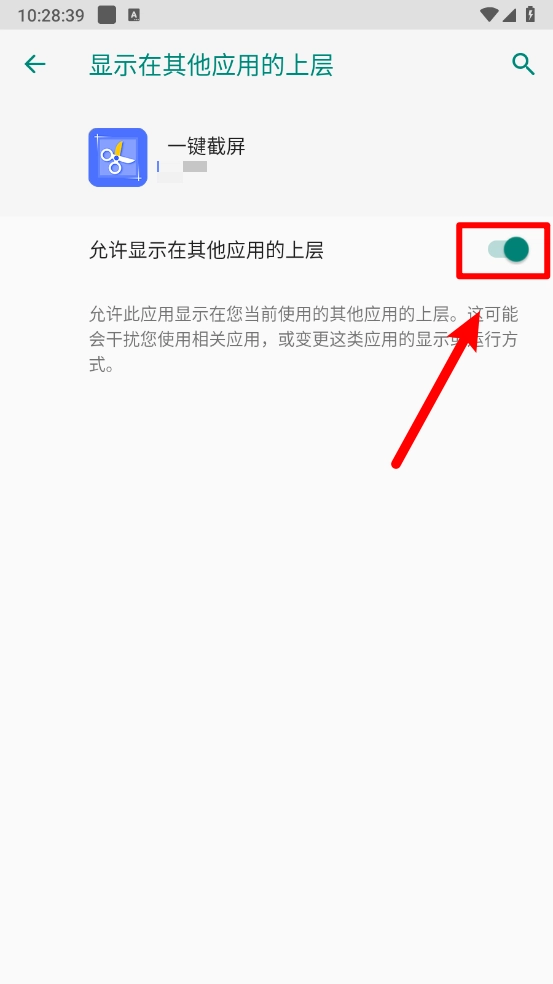
4、系统会自动跳转至“悬浮窗”设置页面,打开箭头所指的开启开关后,返回软件主页。
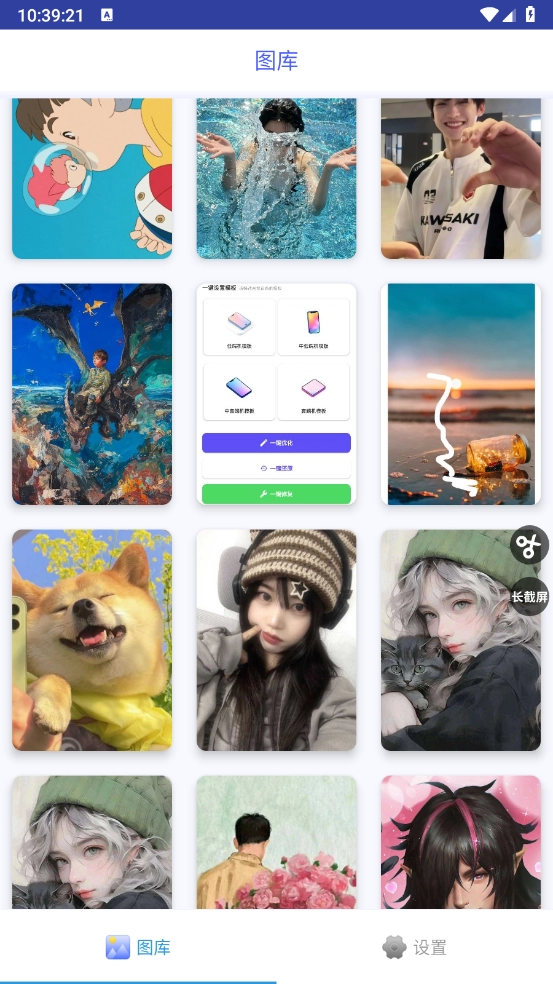
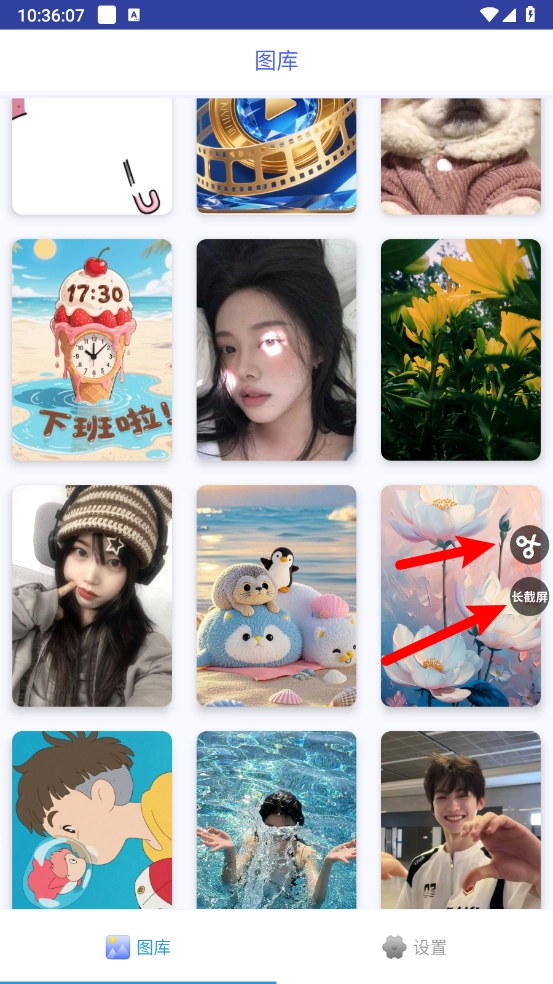
5、返回主页后,右侧会出现正常截图和长截屏的功能按钮,点击对应按钮即可使用。
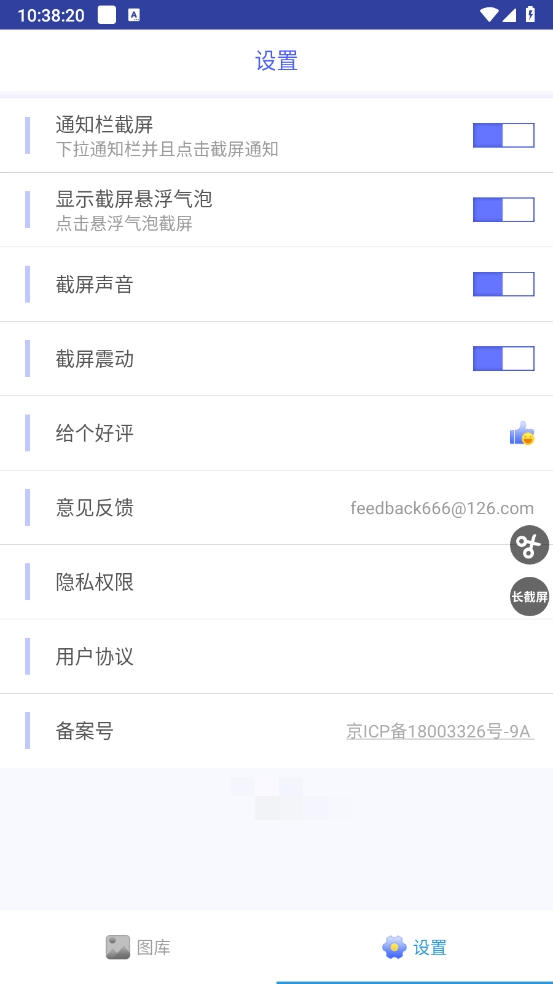
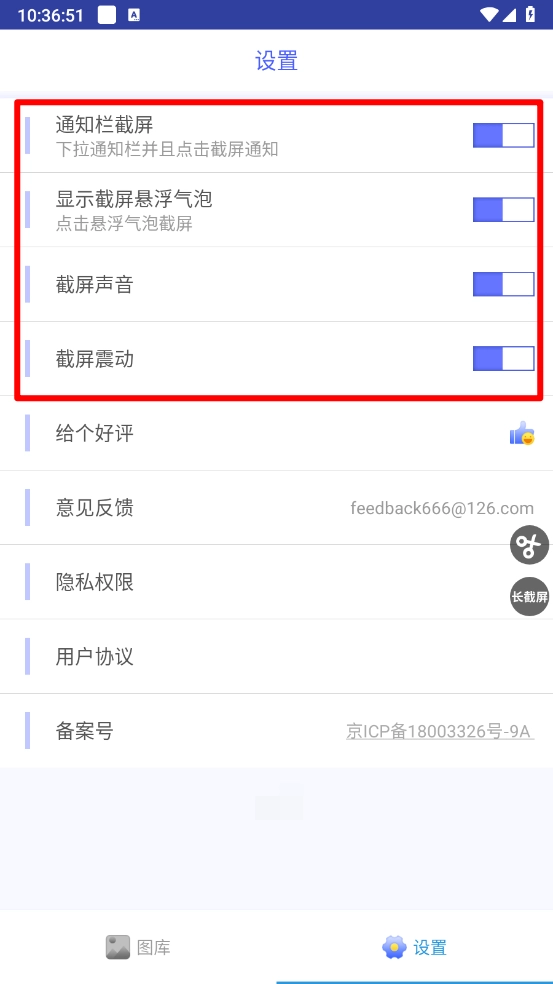
6、最后可以切换至“设置”页面,根据需求开启截图声音、震动等个性化功能。
软件优势
1、界面设计简洁直观,操作流程自然流畅,即使是第一次使用的用户也能迅速掌握,轻松上手。
2、除基础截屏功能外,还包含图片编辑和分享等辅助功能,全面覆盖用户的多样化需求。
3、运行状态稳定,占用内存空间小,确保用户在使用过程中获得流畅的体验。
4、支持多种安卓设备型号,无需担心兼容性问题,用户可在不同设备上畅享截屏乐趣。
软件详情
1、无需Root权限即可在热门机型上正常使用,有效保障用户设备的安全性。
2、悬浮控件可任意拖动调整位置,不会占用过多屏幕空间,使用起来灵活便捷。
3、支持长截图的智能标记功能,提供覆盖另存和多级选择功能,方便用户管理截图。
常见问题
Q1:安装一键截屏后无法正常使用怎么办?
A1:首先检查是否开启了悬浮窗权限和相关使用权限,若未开启,按照教程步骤重新开启即可;若权限已开启仍无法使用,可尝试重启软件或设备。
Q2:一键截屏的长截图功能如何操作?
A2:开启悬浮控件后,点击右侧的“长截屏”按钮,按照提示滑动屏幕即可完成长截图,截图完成后可进行保存或编辑。
Q3:使用一键截屏会占用大量手机内存吗?
A3:不会,一键截屏应用体积小巧,运行时占用内存少,不会对手机性能造成明显影响。
游戏点评
一键截屏作为实用的工具类软件,虽非游戏,但功能体验十分出色。它的界面友好度高,操作逻辑清晰,无论是新手还是老用户都能快速适应。免Root的设计保障了设备安全,图片编辑和分享功能也满足了日常需求。整体来看,它适合所有需要频繁截图的手机用户,尤其是对操作便捷性有要求的人群。想要提升截图效率,就立即下载一键截屏,开启轻松的截图体验吧!
更新日志
v1.8.3
修复已知问题