软件介绍
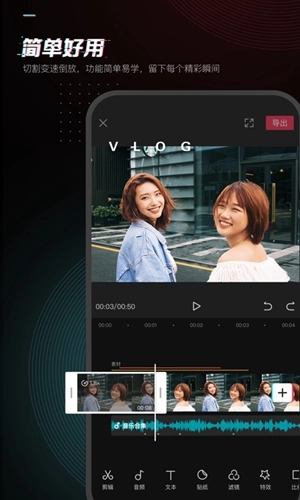
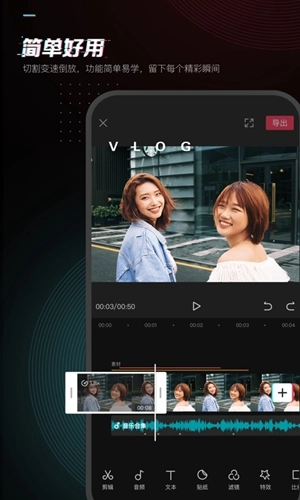
相信不少短视频创作爱好者、日常记录生活的普通用户都在寻找一款兼顾易用性与专业性的视频剪辑工具,剪映作为一款全民级视频剪辑软件,属于工具类剪辑创作应用,核心玩法特色涵盖零门槛拖拽式操作与AI智能辅助剪辑两大维度,整体界面走极简清爽的扁平化设计路线,所有功能分区一目了然,没有复杂的冗余弹窗,的海量热点模板、音乐素材完全适配当下短视频创作的各类需求,哪怕是完全没有剪辑经验的新手,也能在几分钟内剪出质感拉满的原创视频,不管你是想做vlog记录日常,还是产出专业的商单短视频,都能轻松搞定,现在就下载体验这款宝藏剪辑工具,解锁你的创作潜能剪映。
剪映是字节跳动推出的官方视频剪辑工具,上线以来凭借无门槛操作、全功能免费的优势,迅速成为国内短视频创作者的首选工具之一,软件完全没有付费门槛,绝大多数核心功能都可以免费使用,不需要额外开通会员就能满足90%以上普通创作者的剪辑需求。
剪映最新版本2026使用教程(2026年6月22日更新)
一、如何去掉剪映片尾的水印?
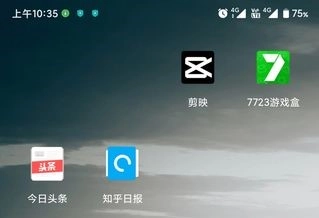
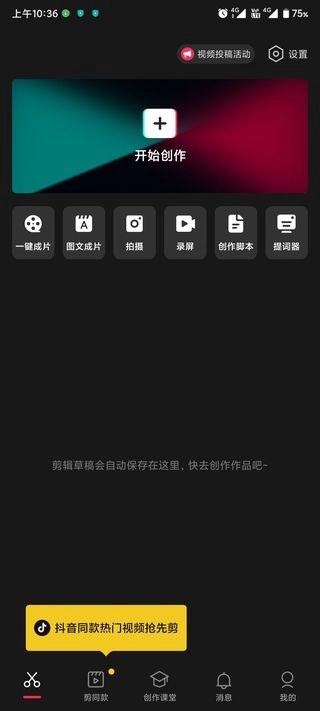
1、首先打开手机上的剪映
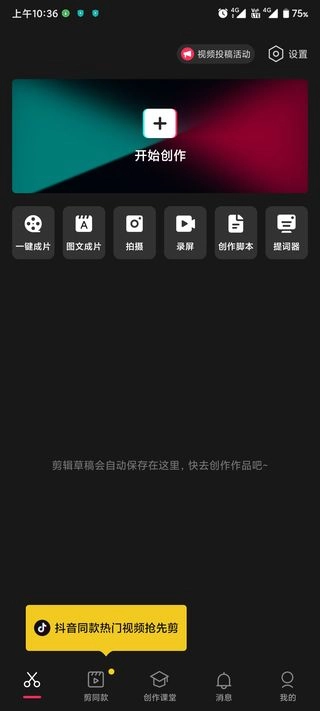
2、打开剪映首页,然后点击右上角“齿轮”图标
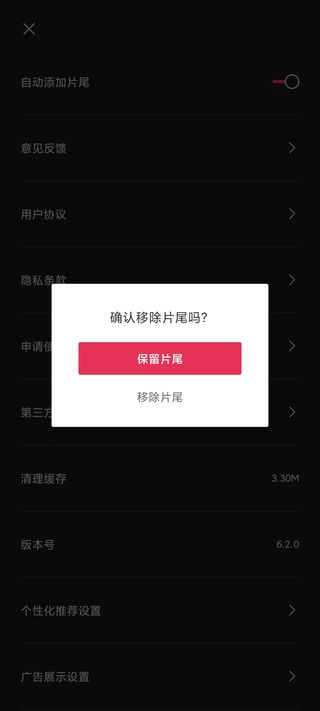
3、打开剪映设置界面,然后点击“自动添加片尾”右侧的按钮关闭自动添加片尾功能
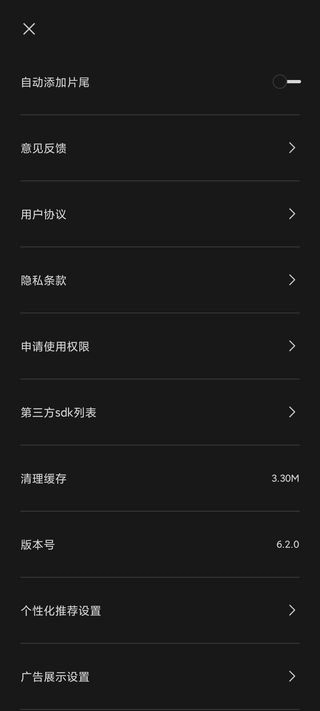
4、关闭自动添加片尾功能后,点击“×”退出设置
5、返回到剪映首页,然后点击“开始创作”
6、进入剪映视频剪辑界面,对视频进行剪辑,剪辑完成后点击“导出”图标
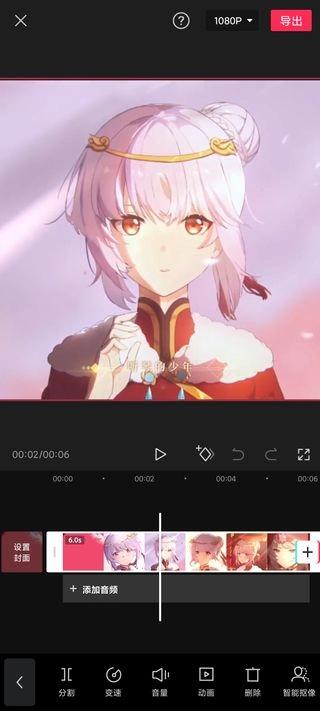
7、此时我们剪辑后导出的视频片尾已经没有水印了
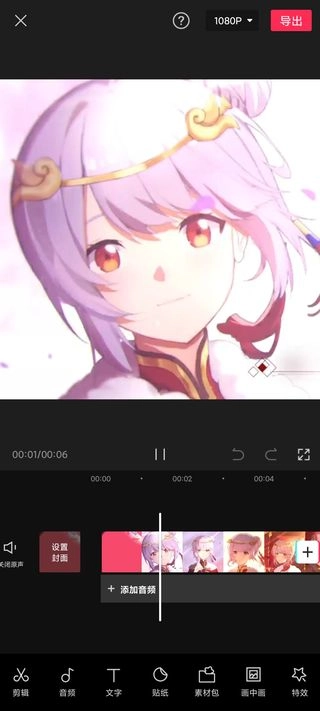
二、如何使用剪映为视频添加转场?
1、想要添加转场效果时打开剪映首页,然后点击“开始创作”
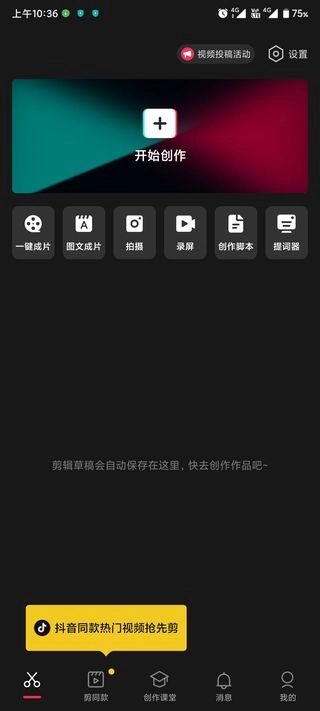
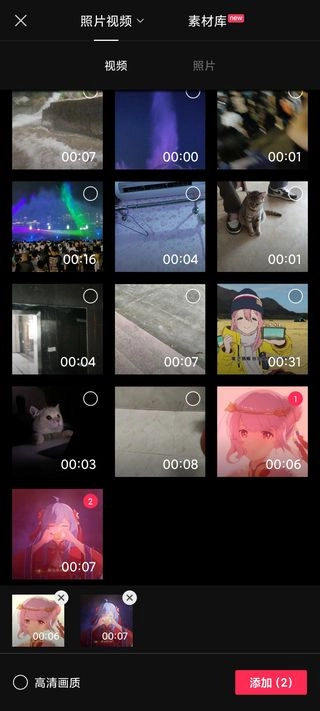
2、打开照片视频界面或者素材库,勾选至少两段视频作品,然后点击“添加”
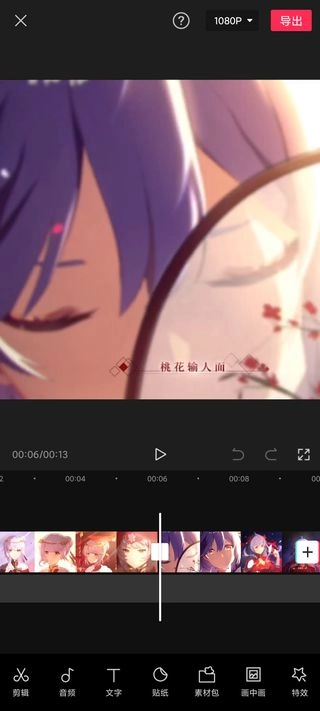
3、打开剪映剪辑界面,然后点击两段视频连接处的“白色图标”,位置见下图
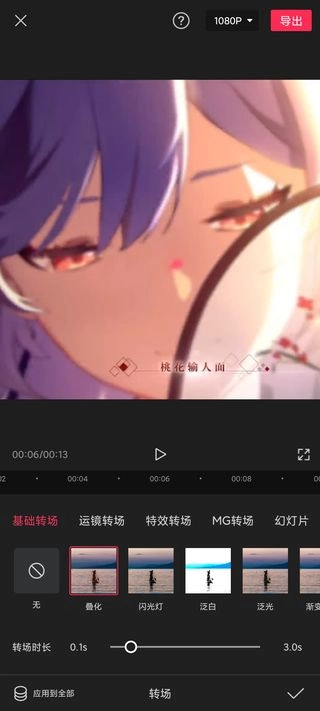
4、打开转场效果添加界面,点选转场效果,然后点击“√”提交
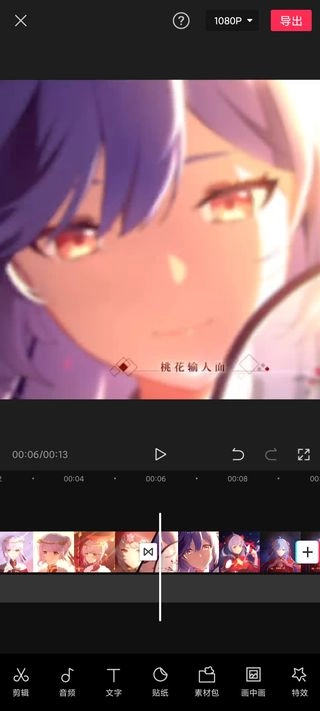
5、这时两段视频连接处的白色图标就会变成转场图标了
三、剪映在哪添加音乐?
1、打开剪映的剪辑界面,然后点击“音频”
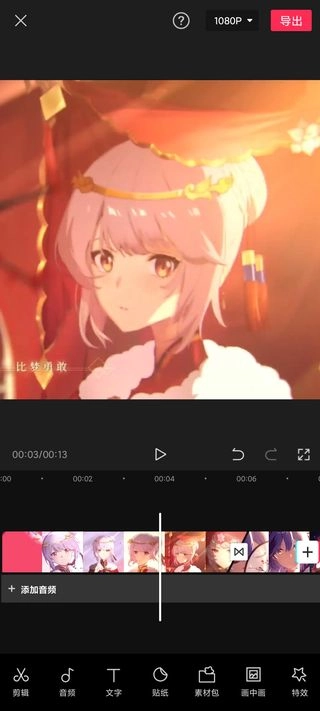
2、打开音频设置界面,然后点击“音乐”打开添加音乐界面,在这里可以自由选择音乐素材
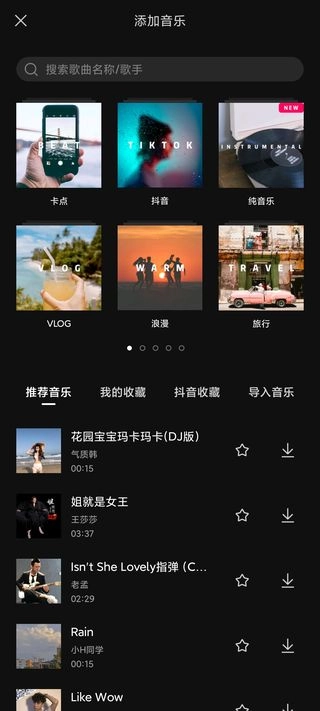
3、这里我们以“抖音”这一类为例子,点击抖音音乐界面,点击歌曲右侧的下载按钮
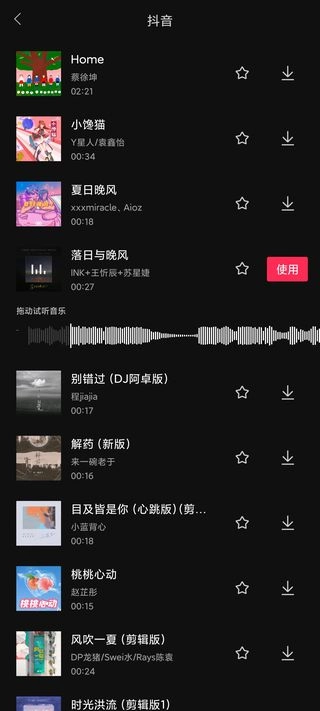
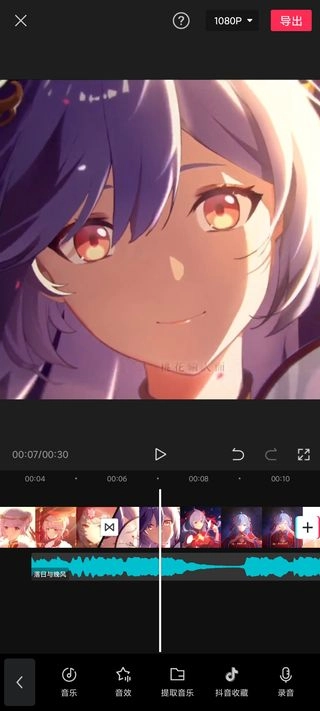
4、歌曲下载完毕后点击“使用”,这时剪映会重新打开视频剪辑界面,注意查看,音频歌曲添加到了视频轨道下方
剪映怎么自动添加字幕(2026年5月8日更新)
1、打开剪映后在手机内选择需要编辑的视频,点击添加到项目,添加后,我们点击下方的文本选项。
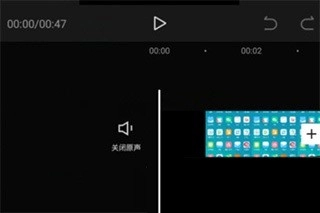
2、点击文本后,选择识别字幕的图标,在页面弹出的窗口中,点击开始识别的选项。
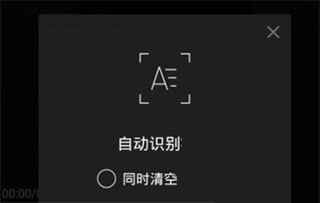
3、点击后等待识别完毕后,就会为视频自动添加字幕。点击添加的字幕。
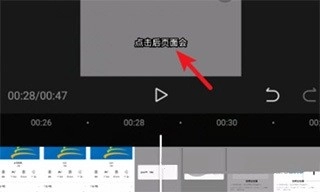
4、点击后,在下方选择样式的选项,进入样式设置界面,也可以为字幕设置相关的样式,设置完毕后点击确定。
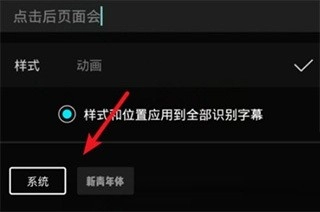
5、确定字幕无误后,点击右上方的导出图标,即可为视频添加字幕。
剪映软件特色
1. 简单快捷的操作体验,拖拽式剪辑,添加转场、特效毫不费力,小白也能快速上手。
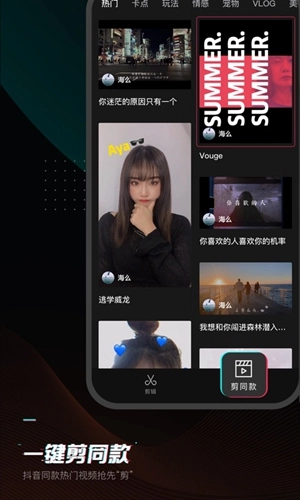
2. 海量模板素材,紧跟潮流热点,轻轻一点,轻松套用,快速打造高质感短视频。
3. 强大的时间线编辑模式,精细到每一帧的调整,确保你的作品细节满满,尽显专业功底。
剪映软件亮点
1. AI智能识别,自动卡点、匹配音乐节奏,让你的视频节奏感爆棚,观看体验UP。
2. 高清画质输出,保持原始画质无损压缩,确保你的精心之作呈现最佳视觉效果。
3. 多平台一键分享,无缝对接各大社交媒体,轻松发布至抖音、快手等平台,收获点赞无数。
剪映软件功能
1. 全面的音频处理功能,支持降噪、变声、提取背景音乐等多种操作,让你的视频音效层次分明。
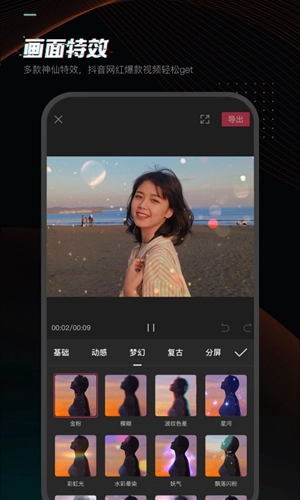
2. 强大的滤镜和特效库,多种风格可选,从复古胶片到未来科幻,全方位满足你的创意需求。
3. 文字&字幕功能完善,自定义字体、颜色、动画,让文字表达更生动有趣,助力故事讲述。
常见问题
1. 剪映安装后打开闪退怎么办?
可以先清理手机后台多余运行程序,检查手机剩余存储空间是否大于2G,卸载旧版本后重新安装最新版即可解决大部分闪退问题。
2. 剪映的工程文件存档位置在哪里?
本地剪辑的工程文件默认保存在手机内部存储的“JianyingPro”文件夹内,导出的成品视频会自动存入系统相册的剪映专属目录。
3. 剪映导出视频速度很慢是什么原因?
导出速度和视频分辨率、时长、手机性能直接相关,4K60帧的长视频导出耗时会更长,导出时关闭后台其他应用可以大幅提升导出效率。
4. 剪映的素材库资源可以商用吗?
剪映官方提供的音乐、特效、模板素材都已获得版权授权,普通个人短视频发布使用完全合规,商用场景建议提前查看素材的版权说明。
5. 剪映怎么调整视频的播放速度?
选中剪辑轨道上的视频片段,点击底部菜单栏的“变速”选项,就可以自由调整常规变速或者设置曲线变速效果,打造快慢镜头。
游戏体验分享
剪映的整体设计完全贴合国内普通创作者的使用习惯,没有复杂的专业术语门槛,哪怕是第一次接触剪辑的用户,跟着引导就能快速剪出完整作品,各类AI辅助功能大幅降低了创作成本,不用花几小时手动逐帧对齐字幕和卡点。
流畅的操作反馈和海量的免费素材,完全能覆盖日常vlog、短视频商单等绝大多数创作场景,不管是学生党、普通上班族还是专职短视频创作者,都能在这款工具里找到适配自己需求的功能。立即下载,开启体验。