软件介绍
如果你是WiiU游戏爱好者,那么cemu模拟器绝对是你PC端的必备工具!作为一款专业的WiiU游戏模拟器,它凭借强大的模拟能力,让玩家无需WiiU主机就能在电脑上畅玩原汁原味的WiiU游戏。无论是经典的《塞尔达传说:荒野之息》还是《超级马里奥3D世界》,cemu模拟器都能精准还原游戏体验,还支持自定义输入、图形、音频和帧率设置,满足不同玩家的个性化需求。现在就来了解cemu模拟器的使用方法,开启你的PC端WiiU游戏之旅吧!
cemu模拟器怎么使用
1、打开cemu模拟器并点击右上角齿轮图标。点击“常规设置”-“添加游戏路径”,将你的游戏文件夹进行添加(推荐建个名为roms的文件夹方便管理),之后游戏就会出现在模拟器主界面,以后可通过这里快速启动游戏

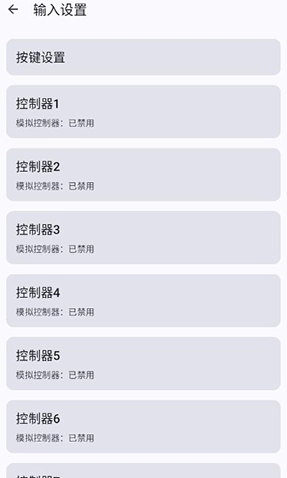
2、点击“输入设置”配置操作,点击“控制器1”选择对应的模拟控制器,即可激活手柄并配置按键,让操作更贴合你的习惯
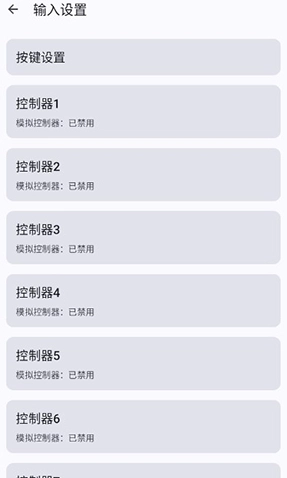
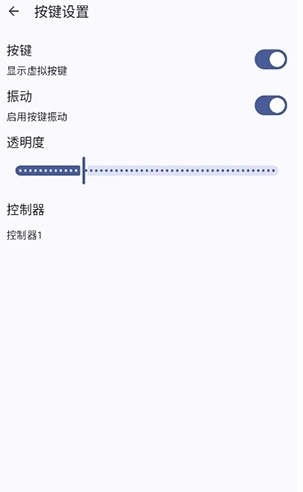
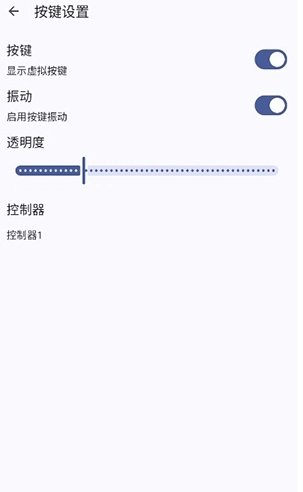
在“按键设置”的“控制器”中选择要使用的操作手柄,还能在前一级菜单定制不同手柄按键,游玩不同游戏时可快速切换
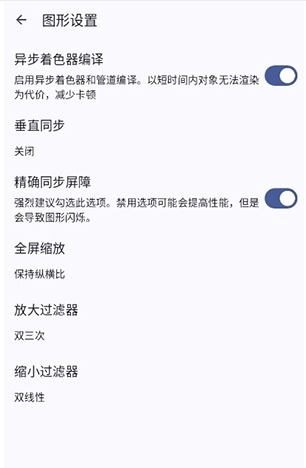
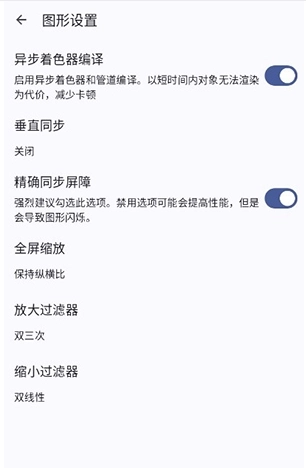
3、“图形设置”可调节画面分辨率和滤镜,根据你的电脑配置和喜好调整,性能越强能调的数值越高,画面效果也更出色
4、“图形插件”需先将对应游戏的插件放进指定文件夹,进入后点击右上角图标等待完成,之后可修改不同游戏的画面细节,纠正画质或显示错误
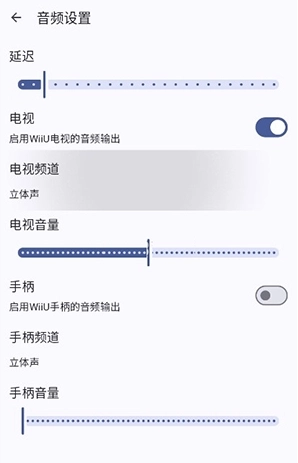
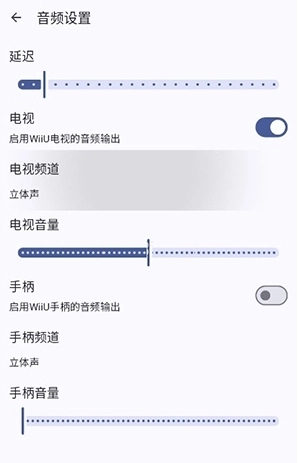
5、“音频设置”和“帧率设置”一般默认即可,无需额外调整,不会影响常规游戏体验
cemu模拟器怎么添加游戏
1、打开cemu模拟器后,点击右上角的设置图标,进入设置界面
2、在设置界面中找到并点击“添加游戏路径”选项
3、点击右上角的+号,选择你存放WiiU游戏文件的文件夹
4、选择完成后返回首页,模拟器会自动扫描游戏,也可直接搜索游戏名称快速找到
cemu模拟器常见问题
1、如何查看GamePad(DRC)屏幕?
可以通过按住Tab键或将其映射到控制器按钮来显示GamePad(DRC)屏幕。您也可以通过按Ctrl + Tab在屏幕之间切换。此外,可以在第二个窗口中显示GamePad视图
2、是否支持在线功能?
Cemu支持大多数在线功能。为了连接到服务器,必须从Wii U转储一些系统文件。您可以在此处找到指南
3、Cemu的性能将来会有所改善吗?
在这一点上,Cemu已经被认为是高度优化的,未来可能的优化只会以较小的增量步骤实现。请记住,仿真总是伴随着开销,并且需要比仿真系统更高性能的系统
对于Cemu,CPU的单核性能(以及扩展RAM速度)是全速仿真的最重要因素
4、将32位支持添加到Cemu吗?
不可以,Cemu通常会超过4GB RAM的使用量,因此无法在32位系统上运行
5、游戏运行时出现卡顿怎么办?
可尝试降低图形设置中的分辨率和滤镜等级,关闭后台多余程序释放内存,或更新显卡驱动,提升cemu模拟器的运行流畅度
6、添加游戏后模拟器不显示怎么办?
检查游戏文件格式是否为cemu支持的类型,确认游戏路径添加正确,若仍不显示,可尝试重新扫描或重启模拟器
cemu模拟器软件特点
1、提供多种高级功能,如图形修改、控制器映射和调试等,让用户可以更好地优化游戏体验
2、通过自动更新功能,可以保持软件版本更新,并提高游戏的兼容性和性能
3、界面简单易用,并提供了友好的选项和设置,方便用户进行优化和调整
游戏体验分享
cemu模拟器作为WiiU游戏的PC端入口,让不少玩家圆了在电脑上玩经典WiiU游戏的梦。它对热门游戏的兼容性较好,像《塞尔达传说:荒野之息》能稳定运行,画面还可通过设置提升。操作设置灵活,支持多种手柄,能适配不同玩家的操作习惯。不过对电脑配置有一定要求,低配置设备可能会出现卡顿。推荐给喜欢WiiU游戏且有一定电脑基础的玩家,想要体验WiiU经典游戏的话,立即下载cemu模拟器,开启你的PC游戏之旅吧!