软件介绍
想要彻底解放你的智能手机操作体验,告别繁琐的多层步骤跳转,小布指令这款智能快捷指令设置工具绝对是你的不二之选!作为一款主打自动化操作的效率工具,它覆盖了从日常一键操作到复杂场景自动化触发的全需求场景,界面清爽无冗余元素,操作逻辑简单易懂,哪怕是数码新手也能快速上手。你可以自定义各类专属快捷动作,把原本需要五六步才能完成的操作简化为单次点击,大幅降低手机操作的学习成本,轻轻松松把普通手机升级成专属智能助手,现在就点击下载体验,感受效率翻倍的畅快使用感,小布指令能帮你把日常操作变得更省心。
软件基础介绍
作为面向普通用户的智能快捷指令工具,小布指令把复杂的自动化逻辑拆解成了可视化的操作模块,不需要任何编程基础就能完成自定义设置。它覆盖了生活、工作、娱乐等多个使用场景,不管是新手用户直接套用官方预设模板,还是资深用户定制专属自动化流程,都能得到满足。
小布指令怎么用?(2026年6月19日更新)
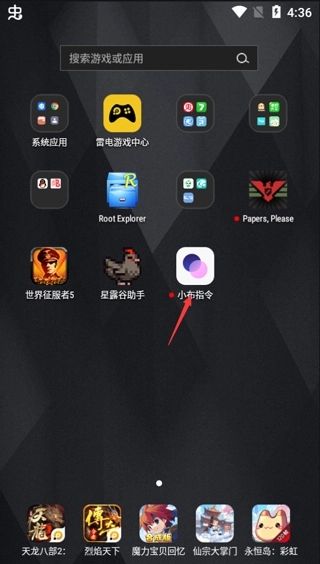
1、进入软件
在桌面找到「小布指令」图标,点击进入应用主界面,即可正式开启快捷指令的自定义设置流程。
2、一键指令,快捷高效
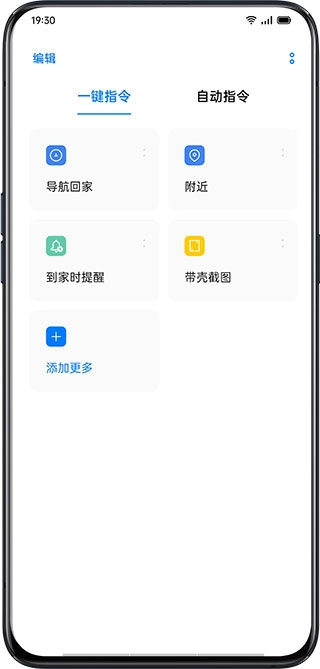
使用一键指令功能,仅需单次点击操作,就能直接触发你提前预设好的整套操作流程。
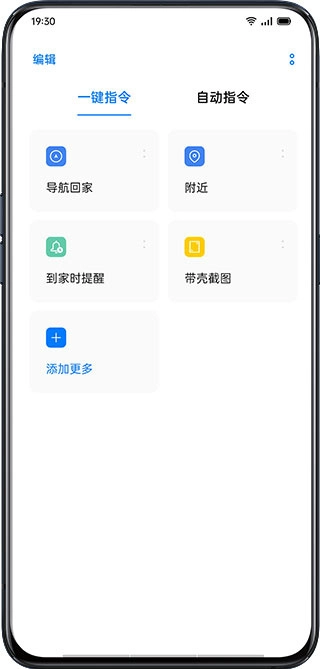
打开「小布指令」后,你可以自主设置「导航回家」、「附近查询」、「到家时提醒」、「带壳截图」等各类常用一键指令。
3、一键导航回家
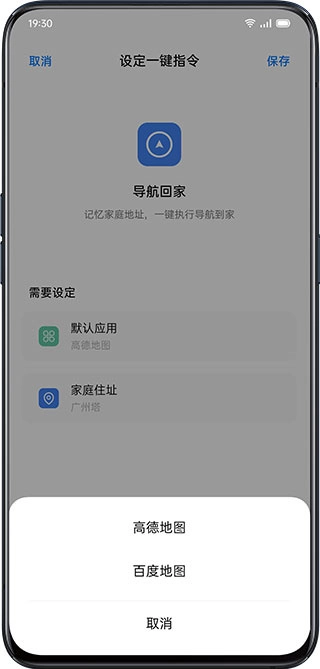
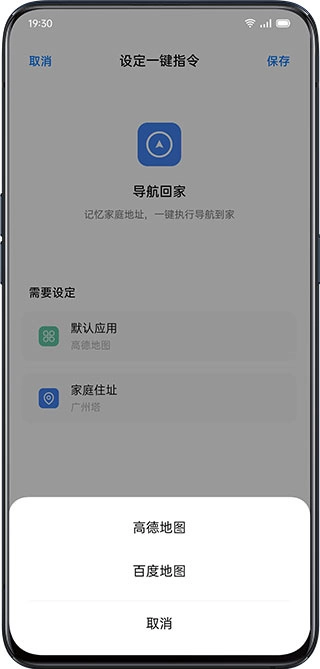
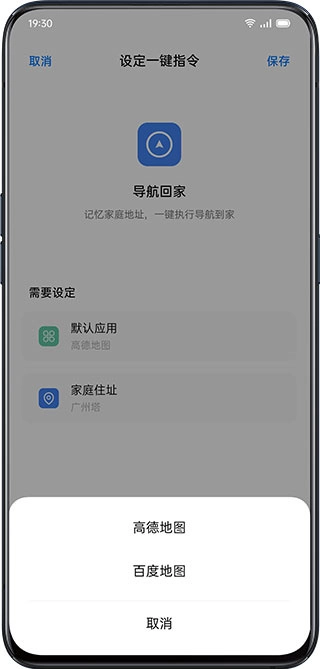
提前设定好默认导航应用和家庭住址信息后,只要点击「导航回家」选项,就能自动规划回家的最优路线,直接跳转进入导航模式。
如果后续需要修改预设信息,可点击「导航回家」卡片右上方的编辑图标,随时调整地址和导航应用设置。
4、附近设施,一秒知悉
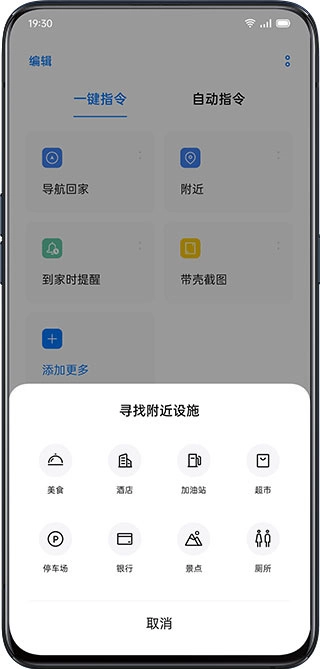
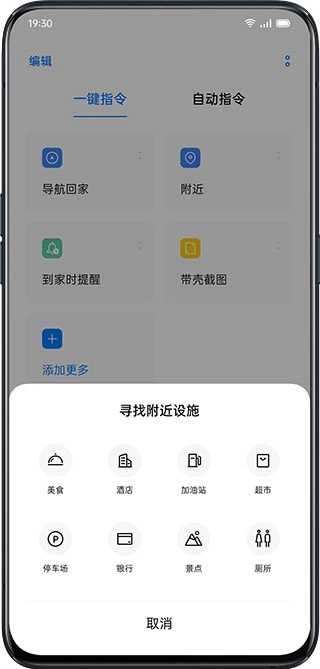
点击「附近」选项进入设置页,完成默认地图应用绑定后,点击「附近」就能快速查找美食、酒店、加油站、超市等各类生活设施,自动唤起地图应用展示结果。
5、到家提醒,打败忘性
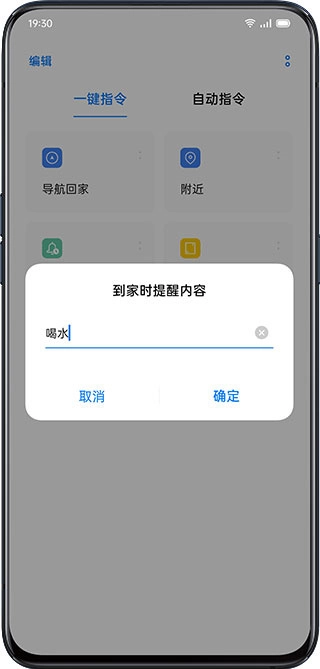
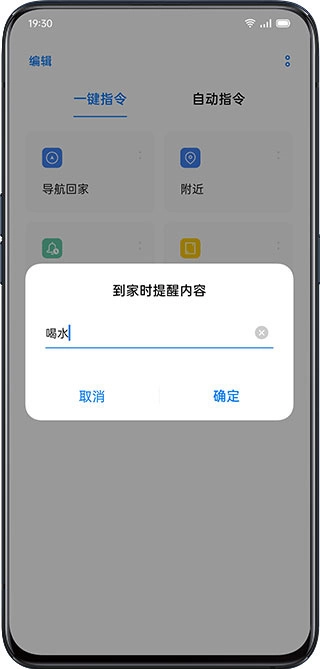
点击「到家时提醒」选项,自定义编辑提醒的具体内容,当你手机检测到已连接家庭WiFi或到达预设地址范围时,就会以闹铃弹窗的形式触发提醒。
6、带壳截图,简洁美观
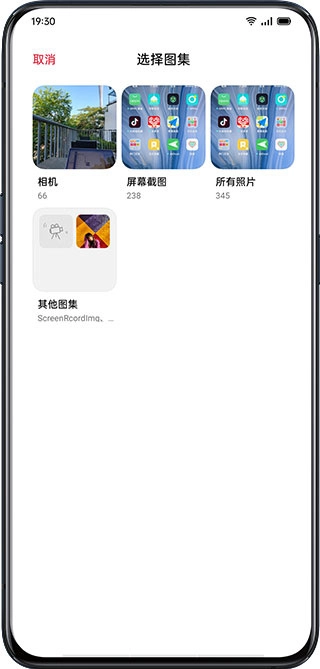
想让普通截图变得更有质感,带壳效果是非常实用的呈现方式,在「小布指令」中点击「带壳截图」,就能直接从手机图集中选择图片,一键生成带手机外壳效果的完整截图。
除了以上几个基础常用功能外,你还可以点击「添加更多」按钮,进入官方指令库选择更多类型的一键指令模板。
7、自动指令,省时省心
想要让手机变得更智能,自动指令功能就能满足需求,你提前预设好触发场景后,不需要任何手动操作,系统就能自动执行对应的整套指令。
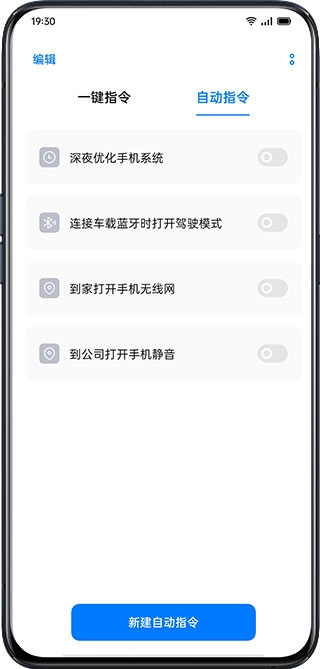
系统已经提前预设了多款常用指令,包括深夜优化手机系统、连接车载蓝牙时打开驾驶模式、到家自动打开手机无线网、到公司自动打开手机静音等实用选项。
8、新增指令,按需设定
如果系统自带的常用指令无法满足你的个性化需求,你可以根据自身使用习惯,自由添加更多专属自动指令。
首先输入自动指令名称,设置好方便自己识别的命名,比如到家打开超清视效、到公司打开免打扰模式等,清晰区分不同指令的用途。
接着设定触发条件,你可以选择时间点如20点整、WLAN开关状态、蓝牙开关状态等各类具体的触发触发规则。
最后设定执行操作,比如打开免打扰模式、开启超清视效、启动深度省电模式等,完成设置后指令就会自动按照规则运行。
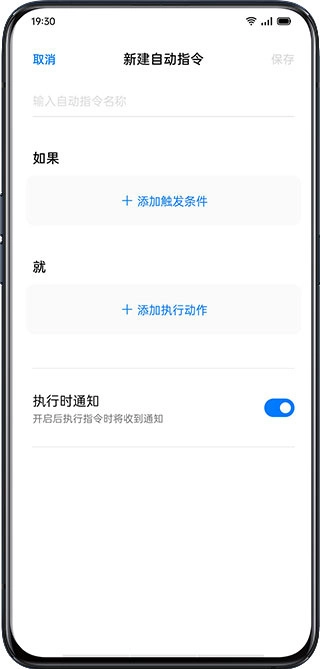
以上就是小布指令的完整使用方法介绍,大家可以按照步骤逐步设置,轻松打造专属自己的手机智能操作体系。
小布指令最新版软件特色
1. 动作库全面升级,海量预设指令模板,点击就能一键添加到个人中心,省去手动一步步配置的繁琐过程。
2. 指令编辑器门槛极低,采用拖拽式操作逻辑,你可以随心组合各类动作模块,轻松打造符合使用习惯的个性化快捷指令。
3. 搭载强大的条件触发机制,结合时间、位置、网络状态等多种情境因素,让指定指令自动执行,大幅节省操作时间。
小布指令最新版软件亮点
1. 最新版本深度整合智能语音助手功能,语音操控快捷指令不再是技术痛点,说出对应的指令名称就能直接完成整套操作。
2. 配备高级权限管理机制,运行逻辑安全可靠,严格保障你的隐私数据在使用各类快捷指令时不会被第三方滥用。
3. 官方团队长期进行实时更新与维护,持续优化软件运行性能,跟进当下最新的潮流技术,始终给用户提供最佳使用体验。
小布指令最新版软件功能
1. 支持快速启动应用并直达指定功能页面,比如语音唤醒直接启动导航回家流程,一键点开就直接展示健康码页面。
2. 支持批量处理日常重复任务,比如定时批量发送多条消息、自动同步指定文件夹的云端文件,大幅提升日常办公效率。
3. 支持跨设备协同共享指令,不管你登录哪一台同品牌设备,都能方便地调用和管理之前已经创建好的各类快捷指令。
常见问题
1. 安装小布指令时提示权限不足怎么办?
你可以进入手机系统设置的应用权限管理页面,给小布指令开启对应的无障碍权限、位置权限和自启动权限,就能正常完成安装和后续使用。
2. 自定义的自动指令无法正常触发是什么原因?
首先检查你设置的触发条件是否和其他已有指令冲突,再确认小布指令没有被手机后台清理,保持应用在后台运行就能正常触发。
3. 制作好的带壳截图保存在手机哪个位置?
生成的带壳截图会自动保存在手机系统相册的「小布指令」专属文件夹中,直接打开相册就能找到导出使用。
4. 可以把自己创建的指令分享给其他用户使用吗?
小布指令支持指令导出分享功能,你可以生成专属分享链接,其他同系统设备的用户点击链接就能直接导入你制作的自定义指令。
5. 运行指令会额外消耗大量手机电量吗?
小布指令后台运行功耗极低,日常使用基本不会额外增加手机电量消耗,不会对手机续航造成明显影响。
游戏体验分享
小布指令的整体设计非常贴合普通用户的使用需求,没有复杂的专业术语和晦涩的操作逻辑,哪怕是第一次接触自动化工具的用户,也能快速上手设置出实用的专属指令。各类预设模板覆盖了绝大多数日常使用场景,自定义功能的自由度也足够高,能满足不同用户的个性化使用需求。这款工具非常适合经常需要重复操作手机的上班族和学生群体,能帮大家省下大量不必要的操作时间。立即下载,开启体验。