软件介绍
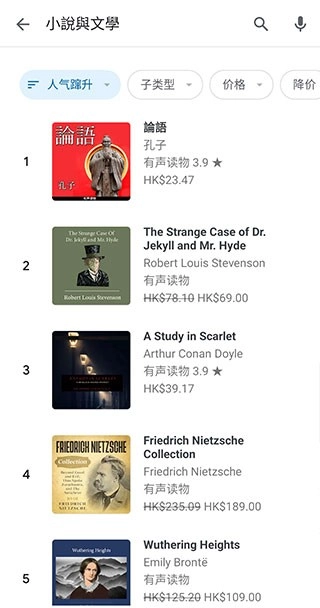
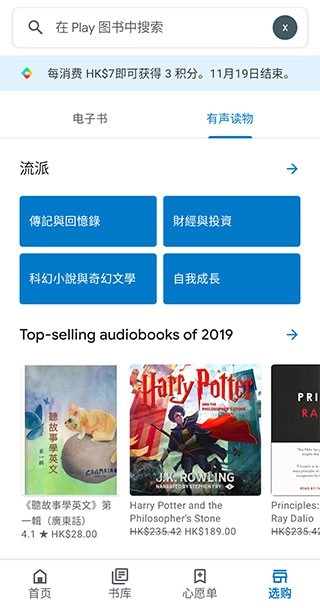
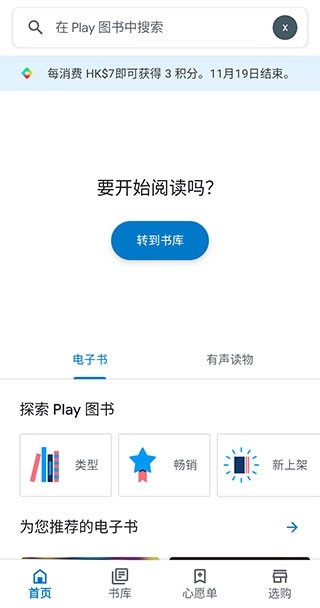
谷歌图书是一款专注于图书阅读与资源整合的工具,能让用户轻松获取各类书籍资源,无论是历史典籍、人物传记还是热门小说,都能在这里找到优质内容。它不仅提供丰富的阅读资源,还支持多种阅读模式切换,满足不同场景下的阅读需求,让用户随时随地享受阅读的乐趣。现在就来体验谷歌图书,开启你的阅读之旅吧!
谷歌图书如何进行分享?
1、先在谷歌图书里找到你喜欢或朋友需要的书籍,定位到目标书籍页面。
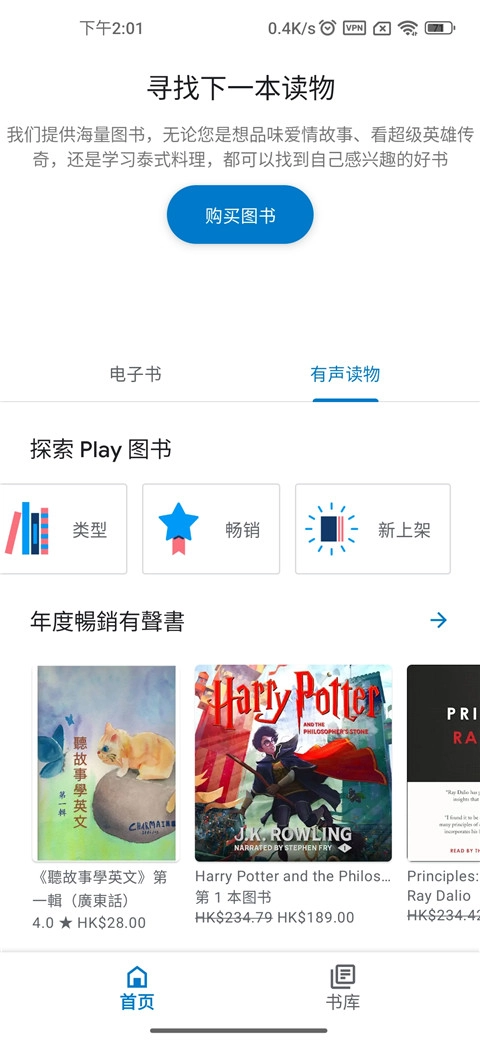
2、进入书籍详情页后,点击页面右上角的三个点图标,打开功能菜单。
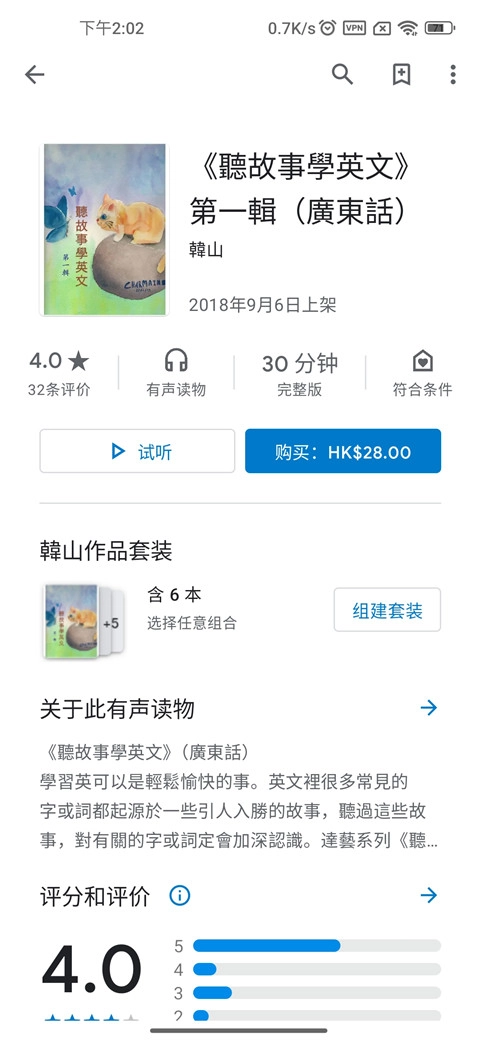
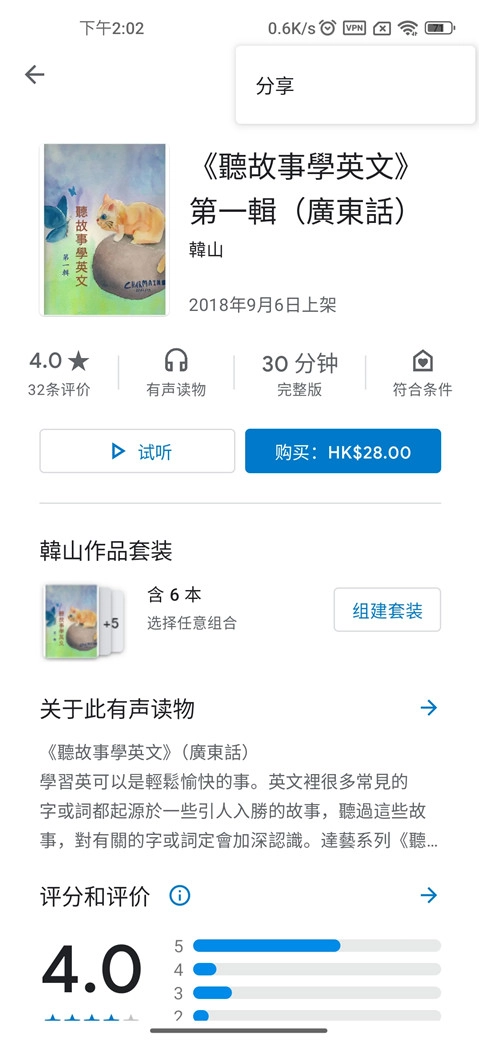
3、此时会弹出包含“分享”选项的菜单,直接点击“分享”按钮。
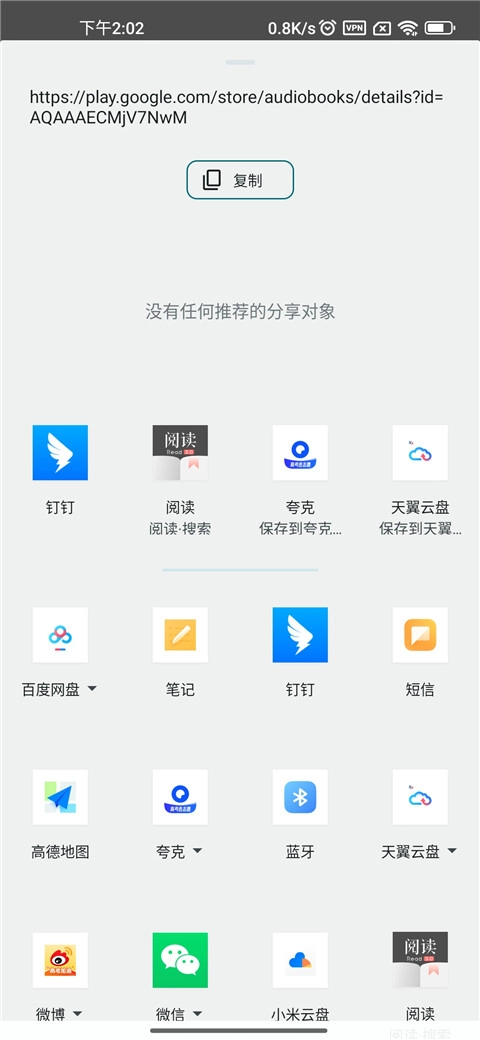
4、分享页面提供多种分享方式,你可以根据自己的需求选择合适的方式分享书籍。
谷歌图书新手指南
1、在搜索框输入描述性术语,比如“乔”或“呼啸山庄”,等谷歌返回结果后,点击搜索结果上方的“工具”菜单。
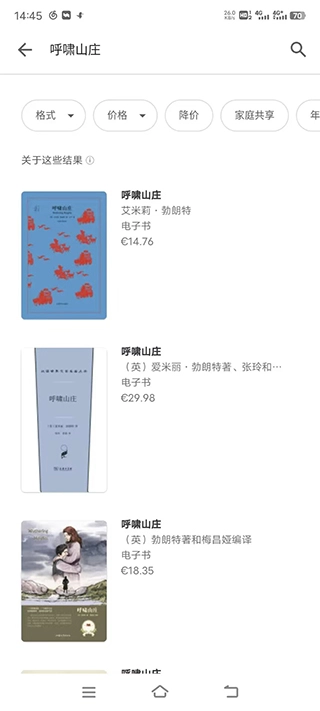
2、点击“Any Books”选项,在下拉菜单中改为“免费Google电子书”来缩小结果范围。找到想要的图书后,点击进入其页面,选择顶部的“添加到我的图书馆”。若想以PDF格式获取,可点击设置齿轮图标选择PDF。
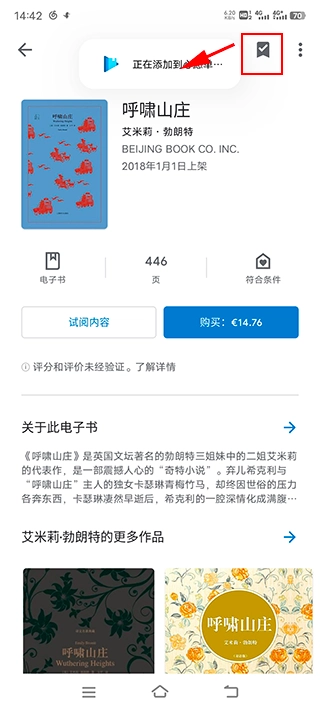
3、搜索结果里有些书不是经典或公共领域书籍,只是作者在谷歌图书免费发布的。要仔细阅读每本书的说明,也可调整“工具”菜单里的“任何时间”选项,只找旧作品排除现代评论。
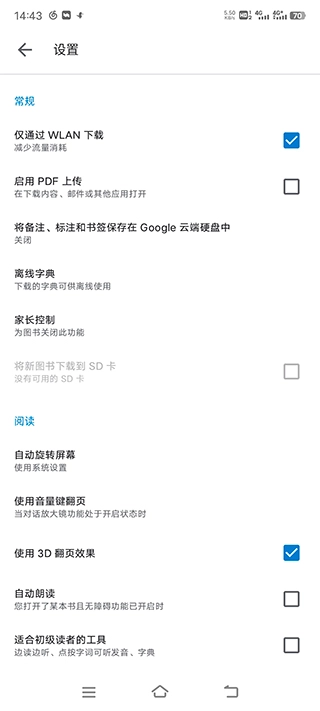
4、若不想读完整书籍,只想找特定信息,可通过“工具”菜单的“任何时间”下拉菜单选择“可用预览”,这样能限制搜索结果为有预览的书籍,该过滤器也会显示免费电子书。
谷歌图书怎么切换国家
1、用户打开Play商店并登录自己的账号,点击右上角的个人头像。
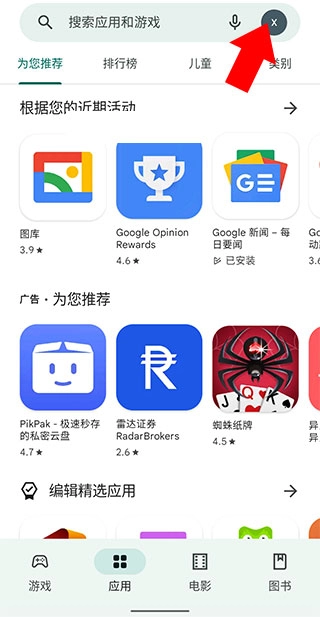
2、在弹出的页面中,点击【设置】选项进入设置界面。
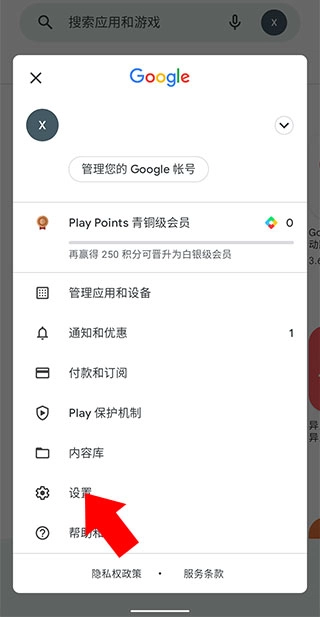
3、在设置页面里,找到并点击【常规】选项展开更多设置。
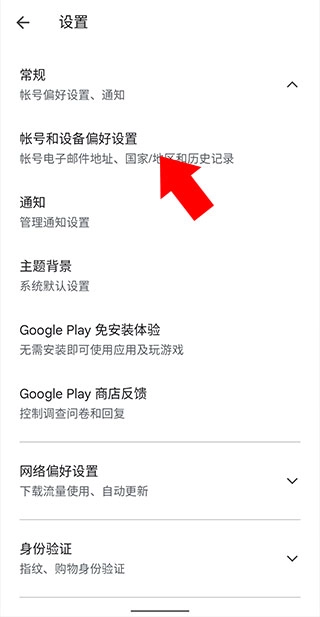
4、在下拉页中选择【账号和设备偏好设置】选项,进入相关设置页面。
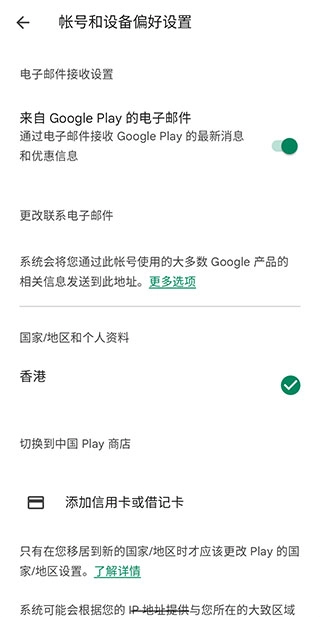
5、在页面下方找到“国家/地区和个人资料”选项,点击“切换到Play商店”,然后填写居住资料和个人信息资料。
6、更改到对应地区后,购买该区域的礼品卡就能进行购物操作了。
谷歌图书怎么导入本地
1、打开谷歌图书应用,点击右上角的个人资料头像进入个人中心。
2、在个人中心里,找到并点击“Play图书设置”选项。
3、进入设置后,点击“启用PDF上传”旁边的复选框开启该功能。
4、将PDF或ePub文件保存到设备中,然后打开【】或者【文件】应用。
5、在应用里找到相应的文件,点击【更多】图标,选择“打开方式”。
6、选择用谷歌图书打开,文件就会上传到你的书架了。
常见问题
Q1:谷歌图书导入本地文件时失败怎么办?
A1:先检查文件格式是否为PDF或ePub,确保文件未损坏。若仍失败,可尝试重启应用或设备后再操作。
Q2:切换国家后为什么无法购买书籍?
A2:可能是居住资料填写不完整或不符合要求,也可能是未购买对应区域的礼品卡,建议检查资料并确认礼品卡区域与切换后的国家一致。
Q3:新手指南里的“工具”菜单找不到怎么办?
A3:确保是在谷歌图书的搜索结果页面,部分版本可能需要先点击搜索框旁的筛选按钮才能找到“工具”菜单。
游戏点评
谷歌图书作为一款阅读工具,资源丰富度较高,能满足不同用户的阅读需求。从功能体验来看,分享、导入本地文件等操作步骤清晰,新手指南也较为详细,方便新手快速上手。不过切换国家的流程相对繁琐,需要填写较多资料。整体而言,适合喜欢阅读各类书籍的用户,尤其是对经典书籍和免费资源有需求的人群。立即下载,开启你的阅读之旅吧!