软件介绍
AnyDesk是一款体验感拉满的跨平台远程控制工具,属于实用效率工具类应用,主打零延迟跨设备互联的核心功能,支持手机、电脑多终端无缝联动操作,整体界面采用极简清爽的扁平化设计,没有冗余广告弹窗干扰,所有功能入口排布清晰一目了然。不管是远程调取办公文件、协助亲友调试设备,还是外出时操控家中的电脑处理未完成的工作,它都能给你带来流畅稳定的操作体验,不用再受设备距离的限制,随时随地就能完成各类远程操作需求,感兴趣的用户现在就可以下载体验,轻松解锁跨设备互联的全新使用方式,AnyDesk。
软件简介
AnyDesk安卓端是主打高流畅度的远程控制工具,支持安卓手机、电脑等多类设备互联,可实现超高帧率运行效果。
在这里你能轻松完成远程连接操作,支持屏幕共享、操作记录留存、实时交互等功能,零延迟的远程桌面体验,让你跨设备访问各类资源都格外顺畅。
AnyDesk安卓版怎么设置横屏
1、在手机上打开anydesk,在页面的右下角点击设置。
2、在设置中找到屏幕设置,点击竖屏切换选项,就会自动变为横屏,点击确认更改即可完成设置。
如何操作
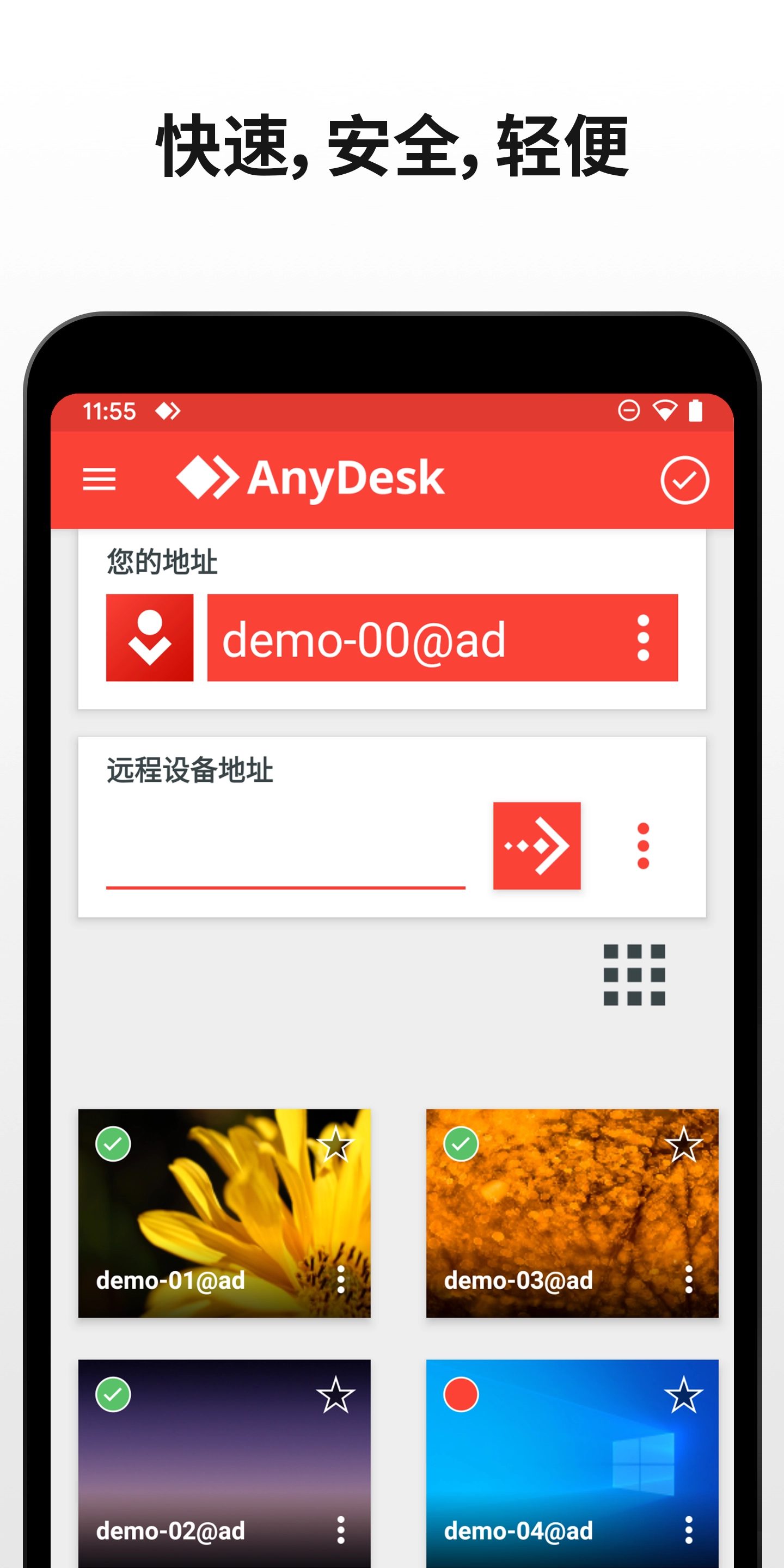
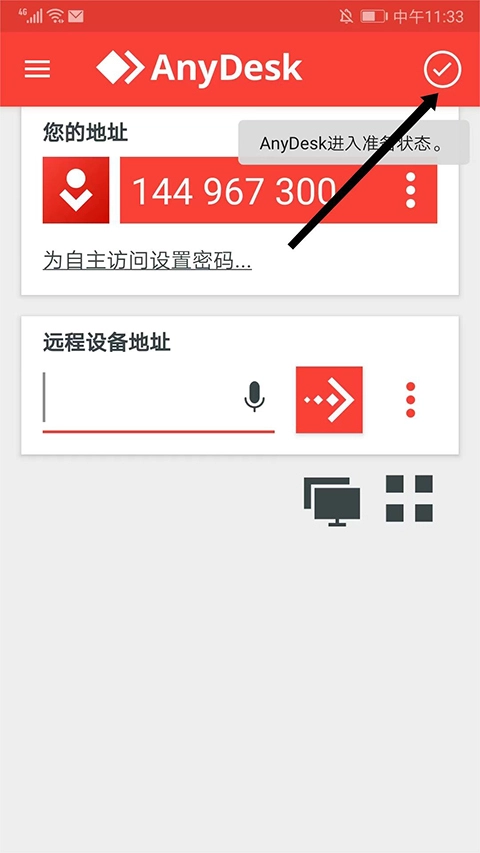
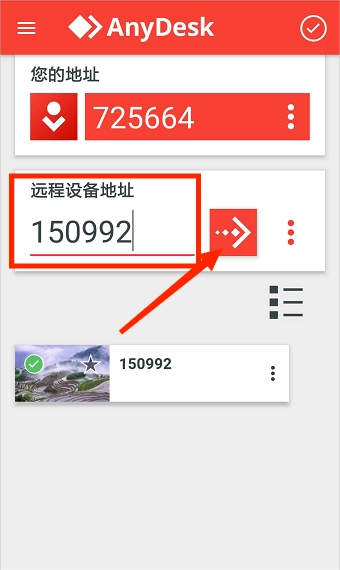
1、打开AnyDesk手机版,进入软件主页界面,点击右上角“打勾”图标,显示“进入准备状态”,
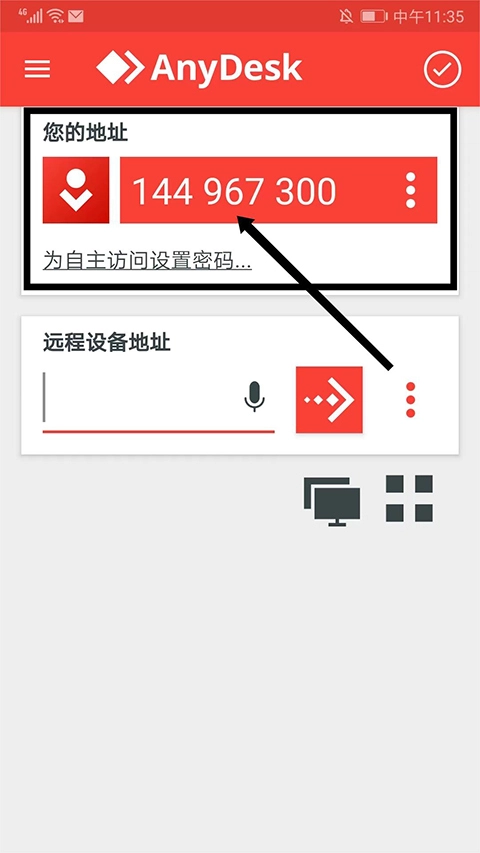
2、在“您的地址”栏目可看到地址ID号,这个是远程控制操作设备的唯一凭证,请记好它,
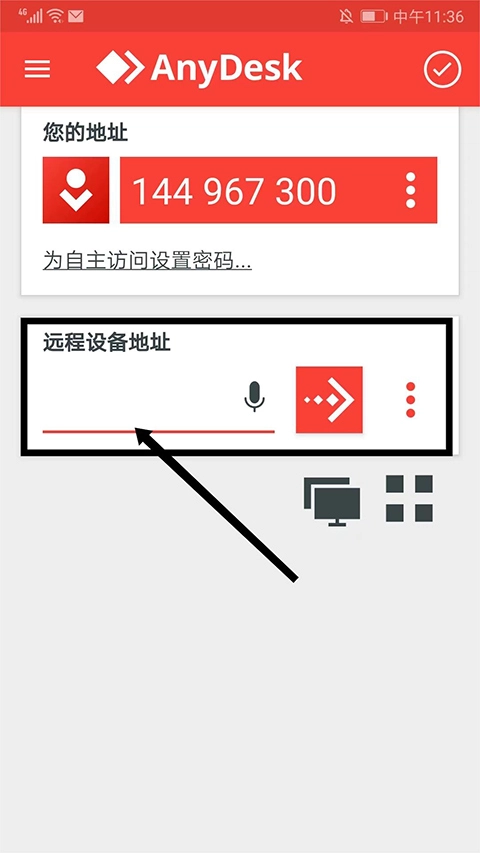
3、如果想连接到远程设备,在“远程设备地址”栏目下,输入目标设备的地址ID号,
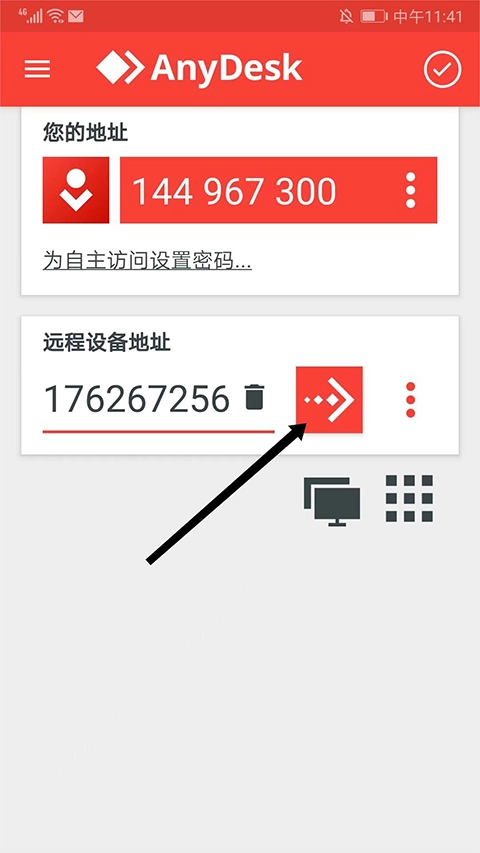
4、确认地址ID号无误后,选择界面上的“箭头号”图标,即可发起连接申请,开始远程操作。
AnyDesk安卓版如何传文件
1、打开AnyDesk安卓版,在“远程设备地址”栏输入对方设备ID地址,选择“箭头”图标发起连接申请,
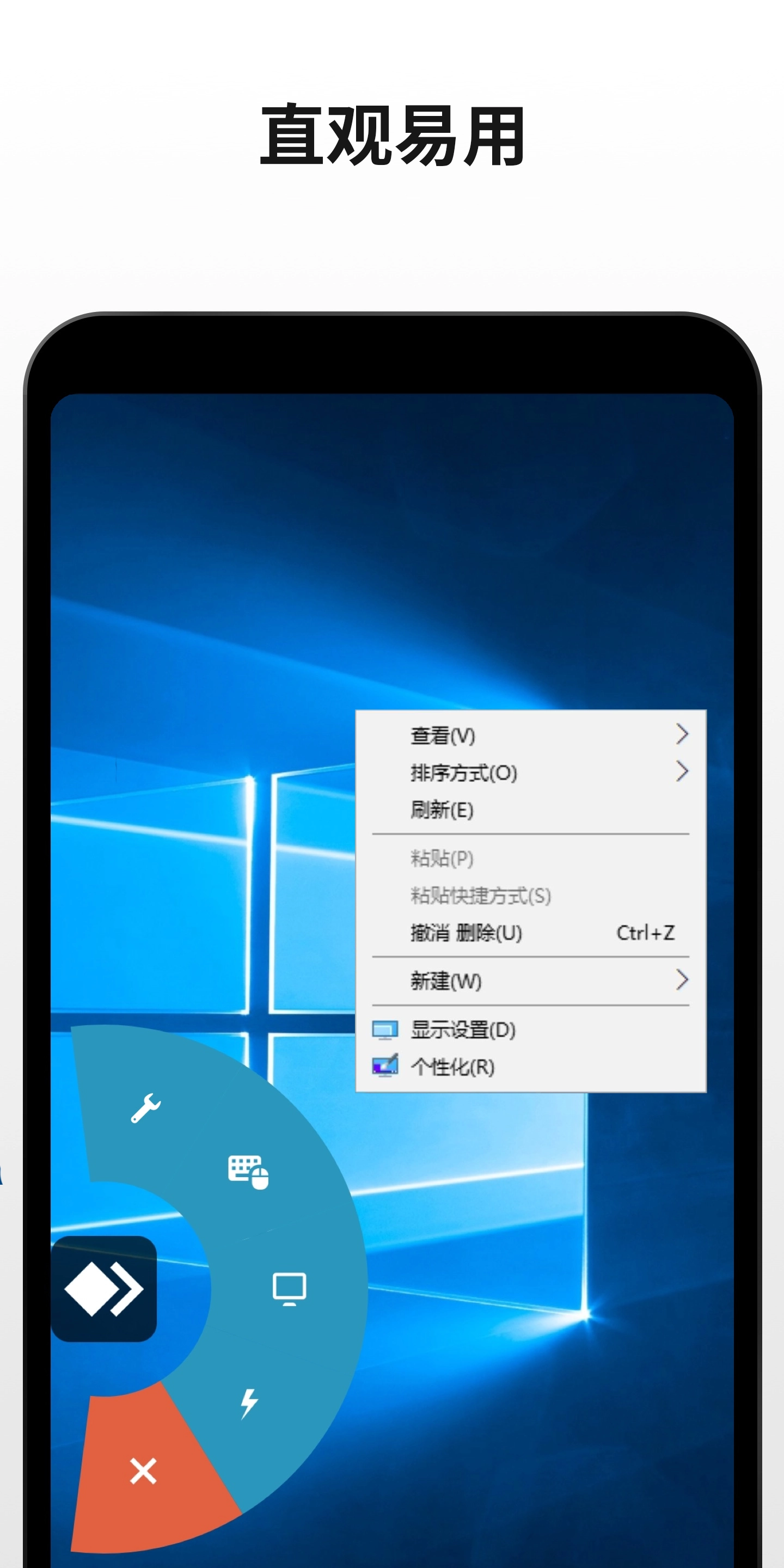
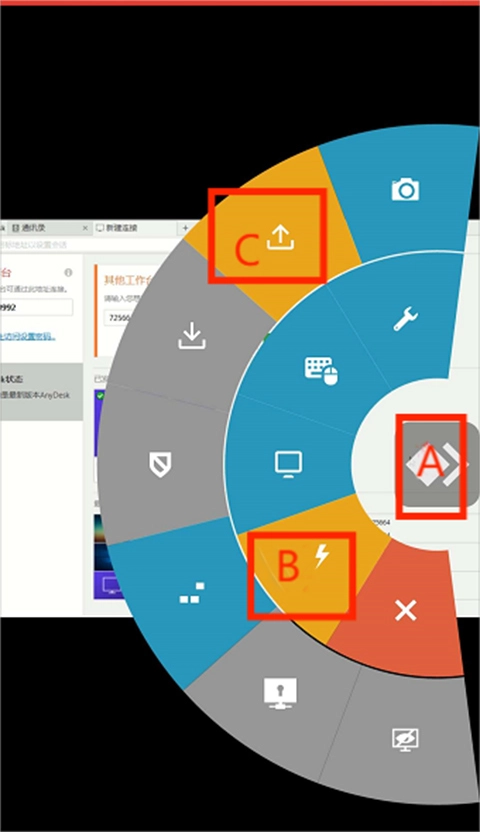
2、成功和目标设备建立连接后,按住图中A菜单按钮,然后滑动到B按钮,再滑动到图C上传文件按钮,
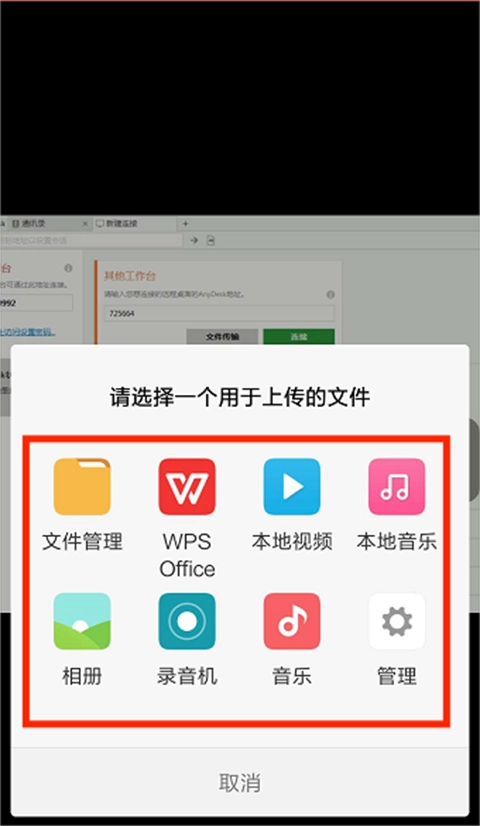
3、进入上传文件界面,包括“文件管理”、“本地视频”、“本地音乐”、“相册”、“录音机”、“音乐”等选项,勾选需要的文件即可完成上传。
软件特色
1、可靠访问
你的所有应用、文件和个性化设置,都能通过AnyDesk实现跨设备即时调用,不用反复同步备份。
2、在线合作
AnyDesk是你在线团队协作的得力伙伴,快速加入团队共享会话就能共同处理文本、图片或源代码文件。
3、轻松远程维护
AnyDesk的一键式无人值守访问功能,让你能轻而易举设置同事的打印机,或是在部门内部署新的办公工具。
4、高帧率
AnyDesk支持稳定的60 fps帧率输出,远程操作时画面无卡顿掉帧,工作体验格外顺畅。
5、低延迟
在本地网络环境中AnyDesk基本无延迟,自研创新编解码器大幅降低远程桌面操作的响应等待时长。
6、有效的流媒体
AnyDesk可自动适配当前可用带宽,最低仅需100 kB/s的速率就能享受流畅会话,蜂窝数据场景下也能正常使用。
更新日志
v8.0.2版本 更新日期:2026年10月13日
修复的漏洞:
• 修复了在会话过程中可能发生的多次崩溃问题。
• 在某些场景下改进了域名解析。
• 改进了右到左(RTL)语言的文本布局。
• 在非个人资料中改进了 AD1 插件激活的用户体验。
• 修复了设备启动后可能出现的连接问题。
• 改进了首次启动时的焦点行为。这特别解决了教程和电视遥控器相关的问题。
• 还进行了许多小的修复和小幅度改进。
常见问题
Q:AnyDesk连接时提示连接失败怎么办?
A:先检查两台设备的网络是否处于可连通状态,确认输入的远程设备ID完全正确,同时关闭设备的网络代理或VPN工具后重试即可。
Q:无人值守访问功能怎么开启?
A:进入软件设置页面找到安全选项,设置专属访问密码,勾选无人值守访问权限,后续不用对方确认就能直接发起连接。
Q:远程操作时画面卡顿严重怎么解决?
A:可以在画面设置里调低显示帧率和画面清晰度,关闭远程设备上的多余后台程序,切换到更稳定的WiFi网络就能大幅改善流畅度。
Q:安卓端使用AnyDesk需要什么特殊权限吗?
A:首次启动时按照弹窗提示开启无障碍权限、悬浮窗权限和文件访问权限,否则部分远程控制和文件传输功能无法正常使用。
游戏体验分享
从实际使用反馈来看,AnyDesk的整体功能完成度很高,跨设备互联的稳定性远超不少同类型工具,很少出现中途断连的情况,各类权限引导清晰,新手也能快速上手操作。
它的低延迟和高帧率表现,用来远程处理办公文档、调试设备都格外顺手,文件传输的速度也能满足日常需求。
这款工具特别适合经常需要远程办公的职场人,或是需要帮家中老人调试手机设备的用户使用。
立即下载,开启体验。