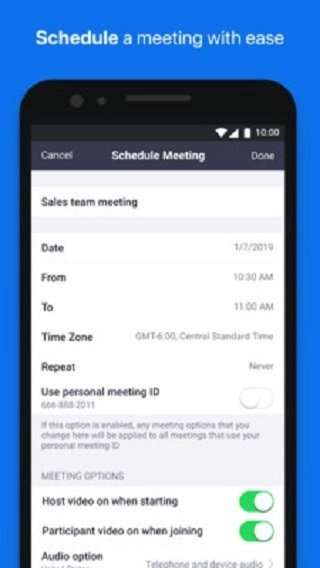
软件介绍
zoom是一款全球广受好评的跨平台远程视频会议工具,属于实用型效率办公软件,主打高清稳定的音视频通话核心功能,同时支持屏幕共享、虚拟背景等贴心实用的辅助特性,整体界面走简约清爽的轻量化设计路线,操作门槛极低哪怕是数码新手也能快速上手。不管是居家远程办公开部门讨论会,还是学生群体上网课参与线上研讨,亦或是和异地亲友跨区域连线视频,这款工具都能给到流畅不卡顿的使用体验,现在就可以下载安装开启高效的远程通讯之旅,zoom能充分满足你各类远程连线需求。

软件简介
作为全球知名的视频会议类效率工具,zoom的核心定位就是为所有有远程连线需求的用户,提供低门槛、高稳定性的音视频通讯服务。
它完美适配Windows、Mac OS、iOS、Android等主流操作系统,甚至不用下载客户端也能直接通过网页端快速接入会议,全场景覆盖各类用户的使用习惯。
在疫情期间这款软件更是成为了全球无数用户远程办公、线上学习的核心支撑工具,凭借过硬的通讯品质积累了海量的忠实用户群体。
zoom使用教程
一、操作指引
1、因为Zoom不向国内用户提供免费服务,故国内目前不支持Zoom注册免费账户,所以在本站安装好zoom会议安卓版后,打开进入点击“加入会议”即可,不需要注册账户。如果是发起会议请购买付费账户进行发起。

2、如果本身有账号可以使用邮箱登录,注意在这之前,您需要输入手机号码进行验证,不经过验证无法成功使用。
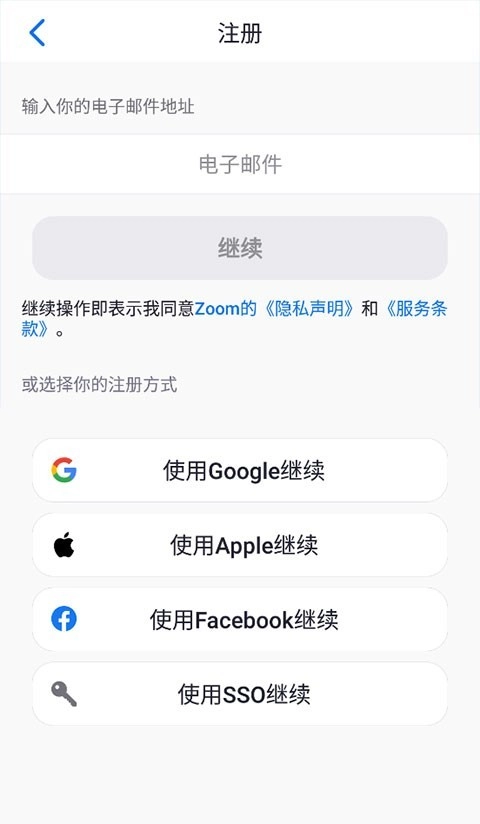
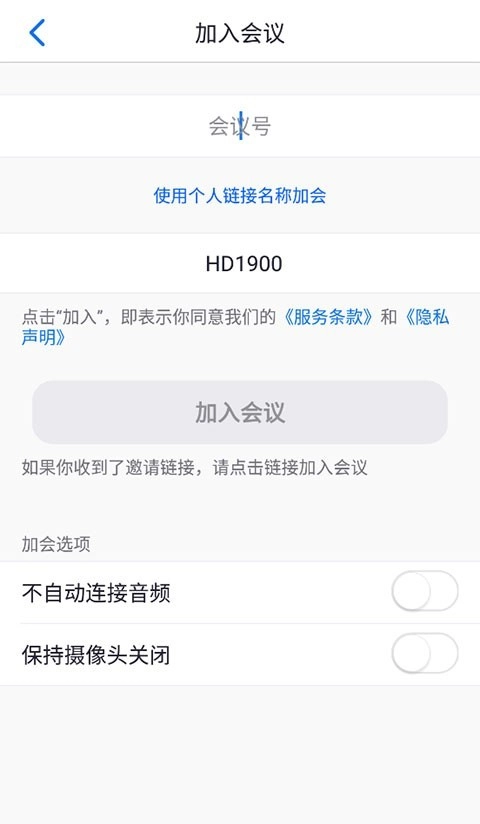
3、准确输入他人分享的9到11位数字会议号,确认信息无误之后点击“加入会议”按钮,就能快速进入对应会议房间。
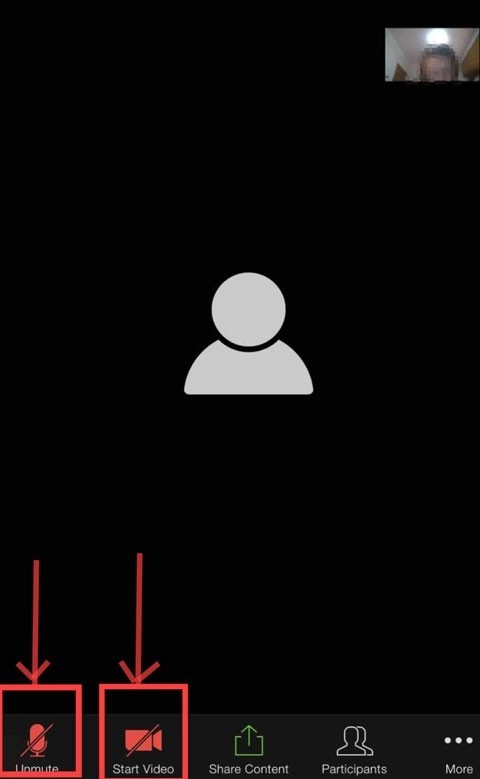
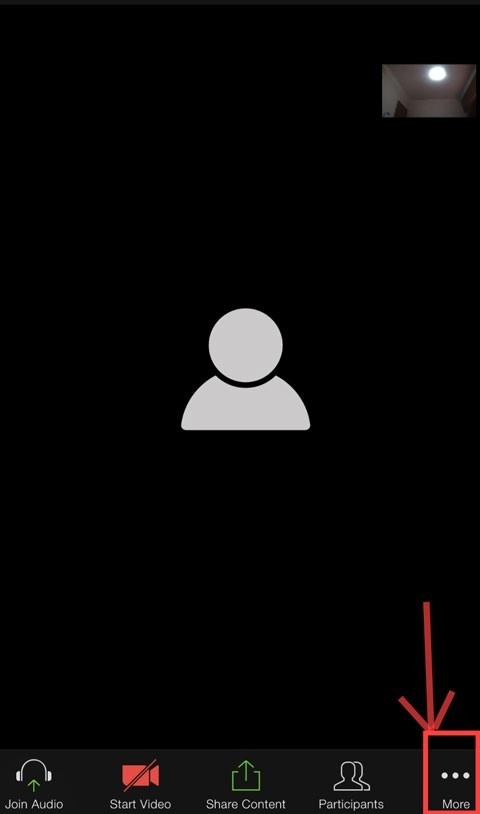
4、小编以上网课为例,如下图是进入课堂画面,点击左下角的“启动视频”,“解除静音/静音”开启和关闭自己的声音,就能灵活调整自己的音视频输出状态。
5、如果想要在手机上“聊天”“举手”,点击右下角的【更多】就可以找到对应的功能入口,还能调出更多隐藏的实用小功能。
zoom更新内容2026年4月3日更新
本次版本迭代新增多项实用功能与体验优化,进一步提升使用流畅度。
新功能和增强功能板块,简化了主持人的 AI Companion 同意通知,减少不必要的弹窗打扰。
已解决的问题板块,修复了有关定期会议的第一个会议无法从 Outlook 正确同步的高频反馈问题。
同时完成了多处小错误修复,针对底层安全框架做了全面的安全增强,保障通讯数据安全。
zoom怎么关闭麦克风和摄像头2026年3月4日更新
首先找到桌面或者应用列表里的Zoom应用程序图标,点击启动进入软件主界面。
你可以选择加入他人分享的会议,也可以直接点击对应按钮自己发起一个全新的会议。
在正式进入会议前,zoom会弹出一个权限询问窗口,确认你是否要开启摄像头和麦克风权限。
在这个弹出的权限窗口中,你可以取消勾选“勾选我的视频”相关选项,就能直接关闭摄像头的启动权限。
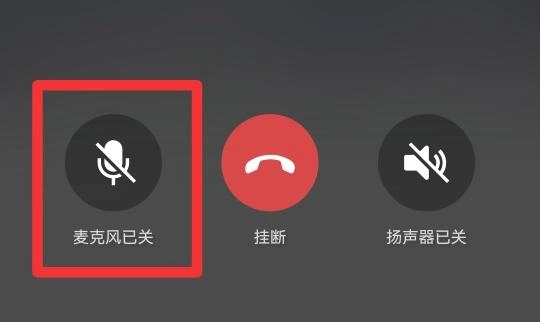
同样在这个设置界面里,选择“不加入音频”相关的选项,即可完成麦克风权限的关闭操作。
zoom免费安卓版软件功能:
1、支持多人视频会议:可支持同时多达1000人参加同一视频会议,且可分享屏幕、白板以及聊天框等,可轻松与其他人进行高效沟通。
2、虚拟背景:还可提供多种虚拟背景,让你在视频会议中可以选择插入海滩、山脉等不同的背景,可以很好地保护你的隐私,避免身后杂乱的家居环境入镜。
zoom免费安卓版软件特色:
1、高质量视频:支持高清视频通话,在杂音和网络不稳定的情况下仍能保持清晰的声音和图像,自动适配当前网络带宽调整画质。
2、易使用性:界面简洁,易操作,且同时支持Windows、MAC、iOS和Android多个平台,适合各种年龄层、不同数码操作水平的用户群体使用。
3、安全性:采用端到端加密技术来确保通话内容的安全性,提供用户密码和等候室等功能来保护隐私和会议安全,避免无关人员随意闯入会议。
zoom免费安卓版软件亮点:
1、众多活跃用户:是全球范围最受欢迎的视频会议软件之一,而且在疫情期间,使用的用户数量实现了大幅增长,用户基础十分庞大。
2、多重合作:开放式API支持在各种应用程序中集成和定制会议,使其根据个人或企业的不同需求完成定制化调整,适配各类办公场景。
3、轻松解决通讯难题:通过覆盖全球的服务器提供稳定和高速连接,通过云存储加速数据传输,极大地便利了跨地域和跨业务链接和数据访问。
zoom免费安卓版软件教程:
安装:打开网站,选择所需的安装包文件下载,下载进度完成后点击安装包按照引导步骤完成安装操作。
注册账号:打开客户端,按照页面提示填写对应信息注册账号,如果已有账号可以直接输入账号密码登录。
加入会议:在客户端主界面,点击“加入会议”按钮,准确输入会议号码就能直接加入对应会议,无需额外复杂操作。
开始会议:在客户端主界面,点击“开始会议”按钮,进入到会议主持的页面,可以选择邀请其他与会者、分享屏幕和录制会议等操作。
更新日志
本次版本更新新增多项实用功能,覆盖不同使用场景的需求优化。
常规功能板块新增企业帐户专属的 AV1 视频编解码器 会议功能,大幅降低高清视频的带宽占用。
新增保存配对的 Zoom Rooms 功能,简化线下会议室设备的配对操作流程。
团队聊天板块新增会议加入首选项功能,支持同时向多个聊天或频道发送同一条消息。
新增能够为现有和新的聊天和频道禁用高级聊天加密 (ACE) 的选项,适配企业不同的数据管理规则。
电话功能板块改进的出站呼叫方 ID 选择和显示逻辑,同时优化了通话记录和语音邮件的过滤和管理效率。
已解决的问题板块完成了多处小错误修复,进一步提升软件整体运行的稳定性。
常见问题
Q:安装zoom之后无法正常启动怎么办?
A:先检查设备的安卓系统版本是否满足最低运行要求,再确认是否给软件开放了必要的摄像头、麦克风权限,重启软件后基本就能解决大部分启动异常问题。
Q:加入会议后听不到其他人的声音是什么原因?
A:先检查自身设备的媒体音量是否调至合适大小,再确认zoom的音频权限已经开启,同时查看会议界面是否误点了静音按钮。
Q:会议过程中视频画面频繁卡顿要怎么处理?
A:可以先切换到更稳定的WiFi网络,或者在设置里手动调低视频画质,减少带宽占用就能大幅缓解卡顿情况。
Q:虚拟背景功能找不到在哪里开启?
A:进入会议界面后,点击底部菜单栏的“更多”选项,在弹出的功能列表里就能找到虚拟背景的设置入口,选择自己喜欢的背景即可生效。
试玩总结
作为一款深耕远程通讯领域多年的工具,zoom的整体完成度相当出色,几乎覆盖了普通用户和企业用户的所有远程连线需求,界面交互逻辑清晰上手零难度。实际使用过程中音视频稳定性远超同类型不少工具,弱网环境下也很少出现断连情况,各类辅助功能也都非常实用。不管是职场办公人群还是有上网课需求的学生群体都很适合使用,立即下载,开启体验。