软件介绍
在移动图片编辑领域,photoshop绝对是专业与便捷兼具的宝藏工具!作为一款功能全面的图片处理软件,它不仅能满足日常修图需求,还能实现创意十足的视觉设计。软件了丰富的模板库和强大的编辑功能,无论是基础的裁剪调色,还是进阶的滤镜叠加、局部修复,都能轻松搞定。清新简洁的界面布局让操作一目了然,即使是新手也能快速上手。现在就来体验photoshop,让你的每一张照片都能绽放独特光彩!
photoshop怎么使用
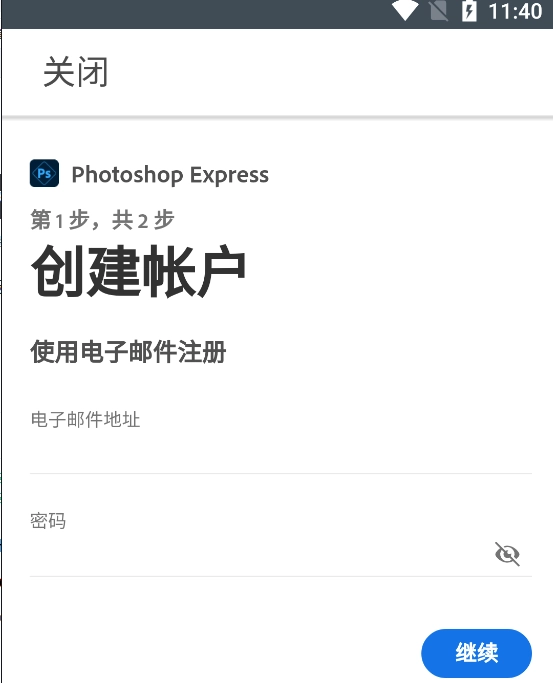
1、打开photoshop软件,首先需要登录Adobe ID。若已有电脑端ID可直接使用,没有的话点击注册选项即可创建新账号。
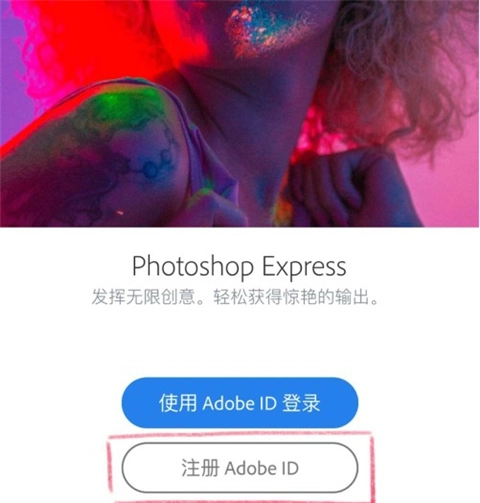
2、进入注册页面后,按照提示输入电子邮箱和登录密码等信息,再点击注册按钮。如果输入的邮箱已被注册,直接用该邮箱登录即可。
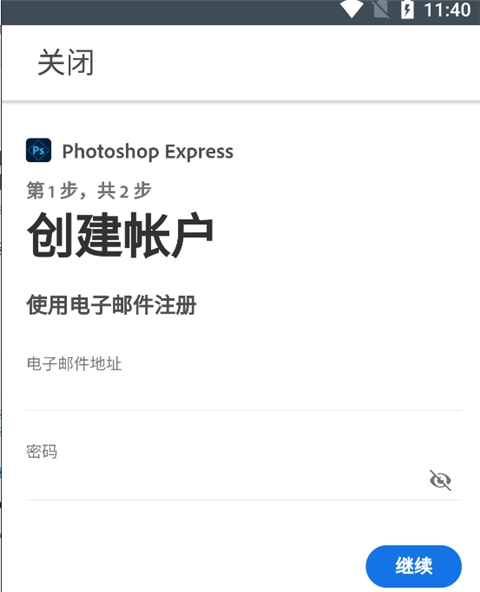
3、填写自己的昵称和出生日期,完成后点击“完成”按钮,账号注册就顺利结束啦。
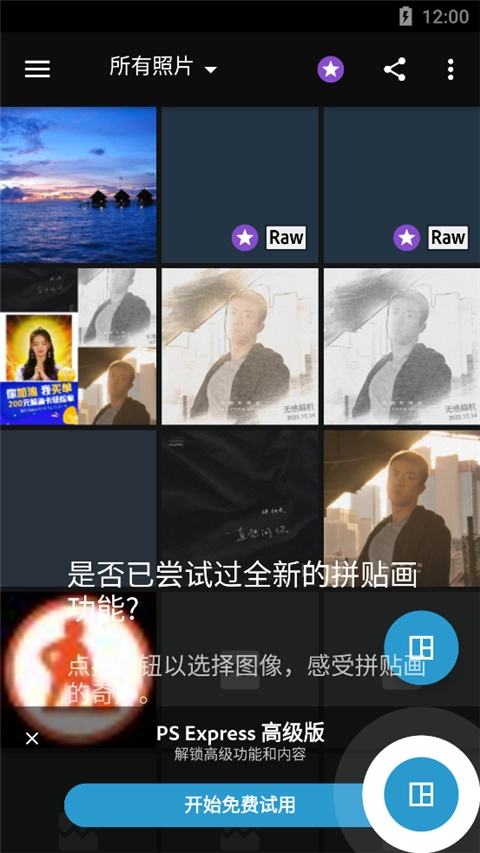
4、再次打开photoshop,软件会自动登录账号。此时你可以从相册中选择想要编辑的图片,开始修图之旅。
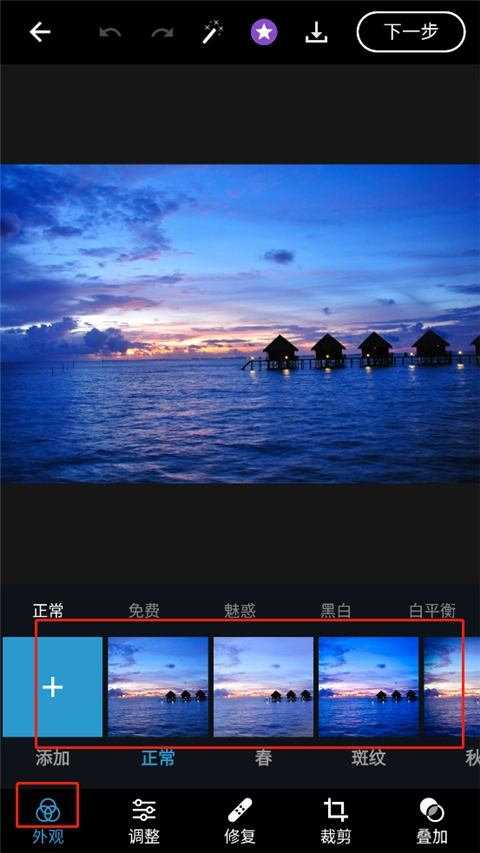
5、点击左下角第一个滤镜图标,你可以直接使用系统自带的滤镜效果,也能根据喜好自由搭配不同滤镜,打造独特风格。
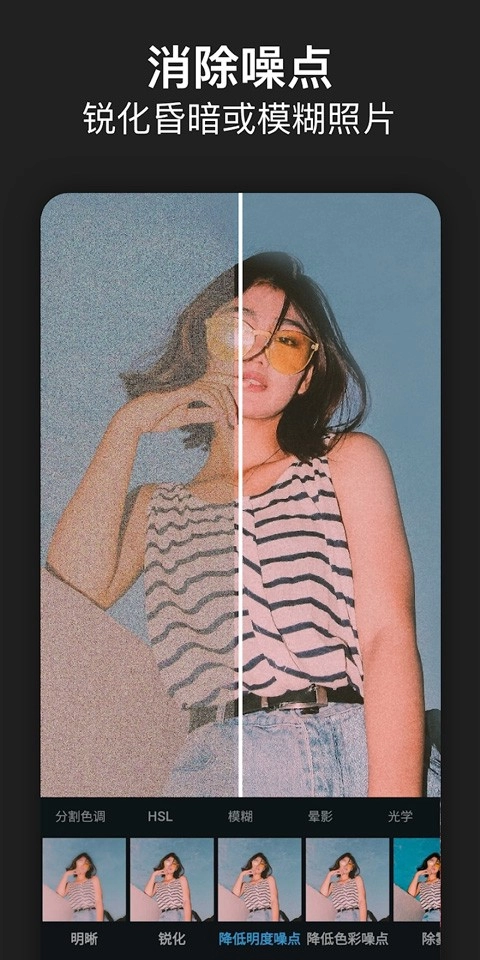
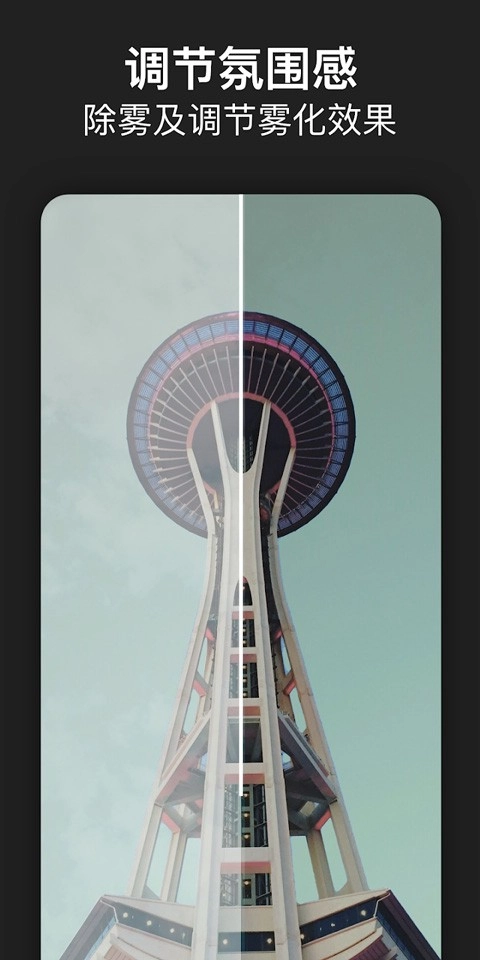
6、点击第二个图标,可对图片进行锐化、降噪、晕影等操作,还能手动调整曝光、对比度等参数。左右滑动参数选项框,就能调节更多细节设置。
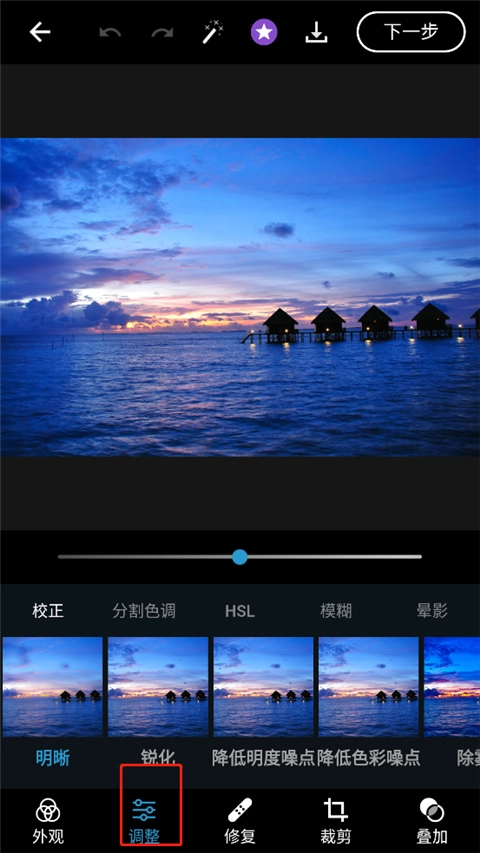
7、点击第三个修复图标,可进行局部修补或替换。用手指涂抹需要修改的部位,涂抹区域会变成红色,方便你精准定位。
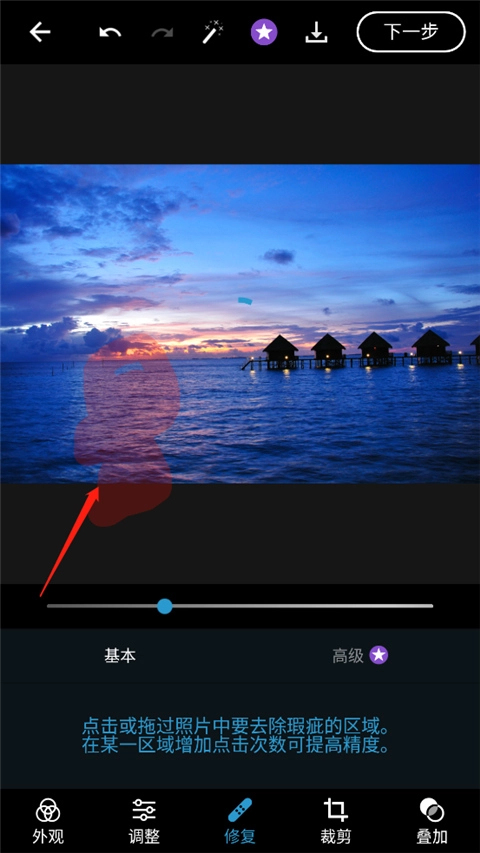
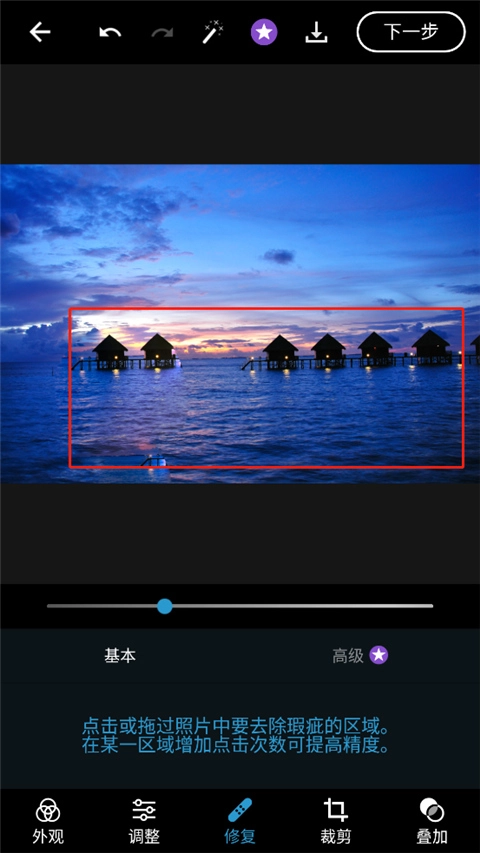
8、选好替换部位后松开手指,涂抹区域会自动替换成周围的内容。这个功能能帮你制作出有重复元素的创意图片哦。
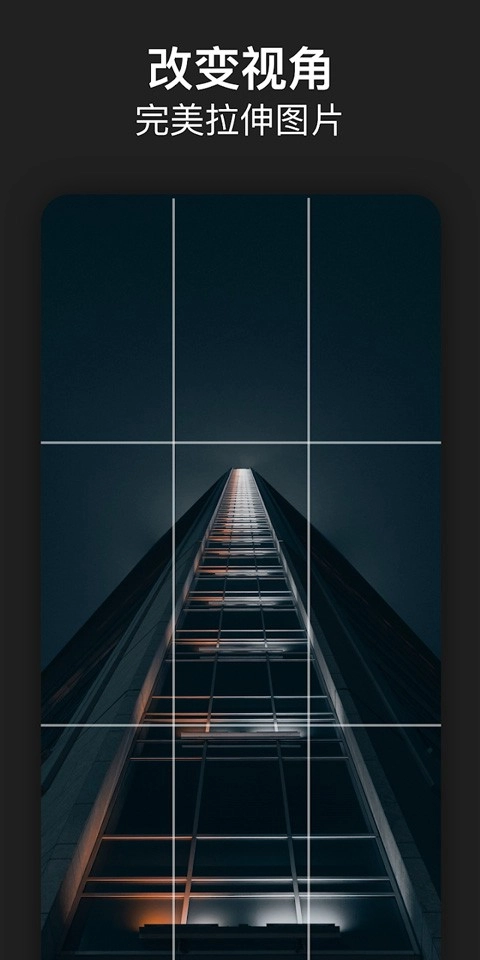
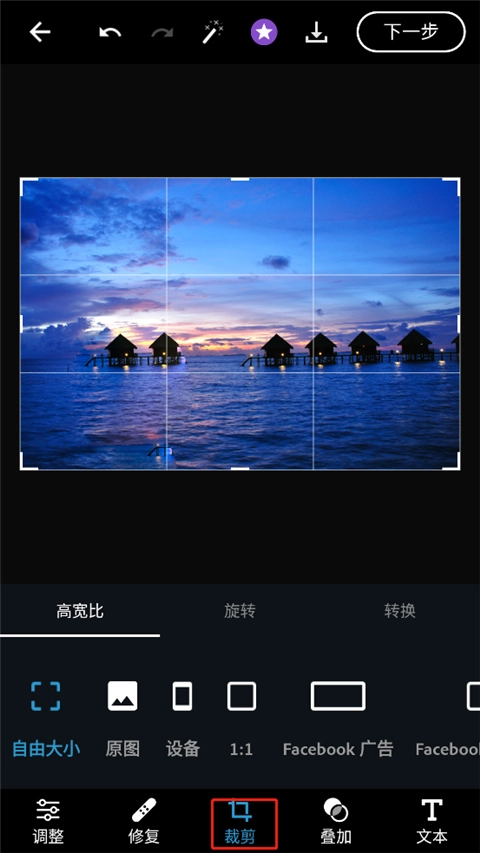
9、点击第四个剪裁图标,可对照片进行裁切、修齐、旋转和翻转。你能根据社交媒体平台要求选择宽高比,或自定义照片大小。
10、点击效果图标,能给图片添加漏光、杂色等氛围效果,也可应用创意纹理和叠加效果,让普通图像变得灵动有特色。
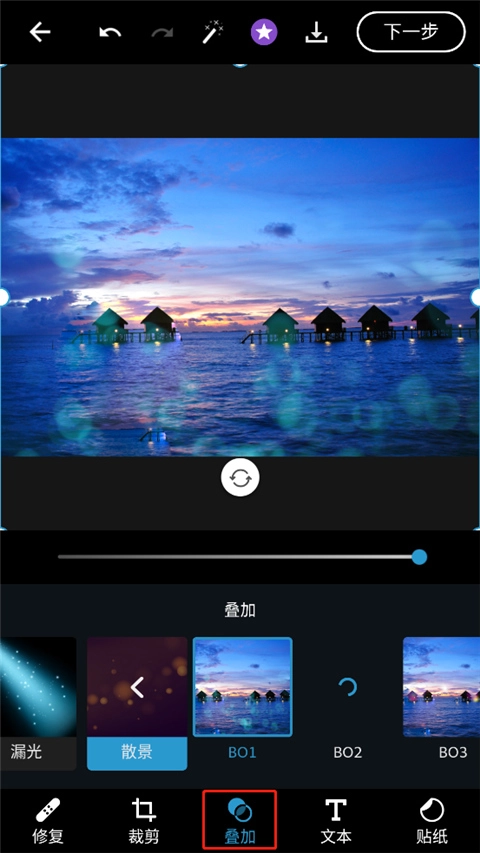
11、点击字体和右侧的贴图图标,就能在图片上添加可爱的贴图,或输入文字内容,丰富图片的表达形式。
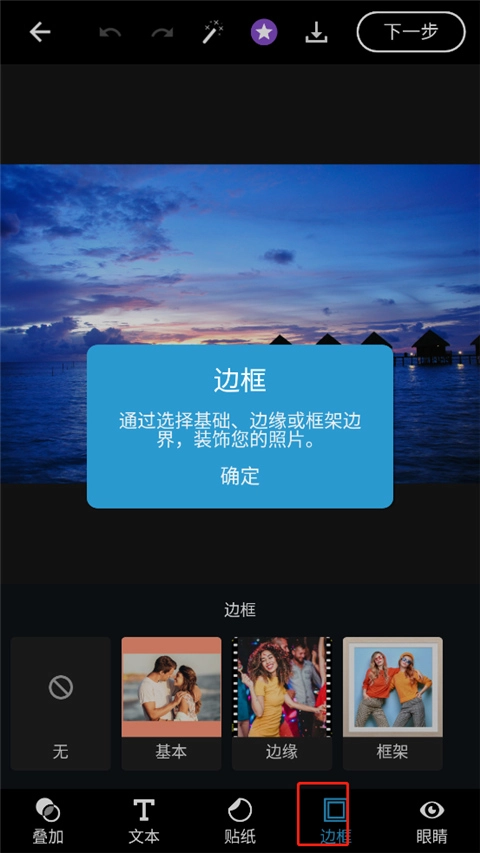
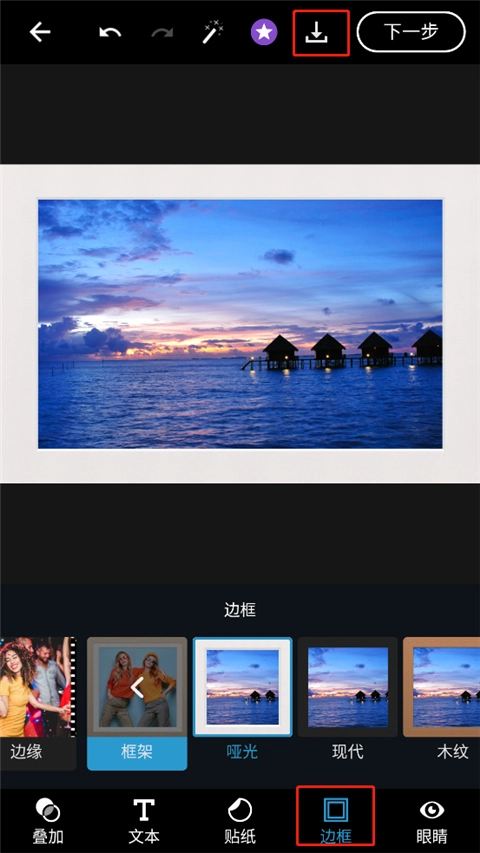
12、最后给图片加上喜欢的边框,确认效果后点击保存,一张精心编辑的图片就完成啦。
photoshop怎么进行拼图
1、进入photoshop首页,点击右侧的三个点图标,在弹出的菜单中选择“制作拼接图”选项。
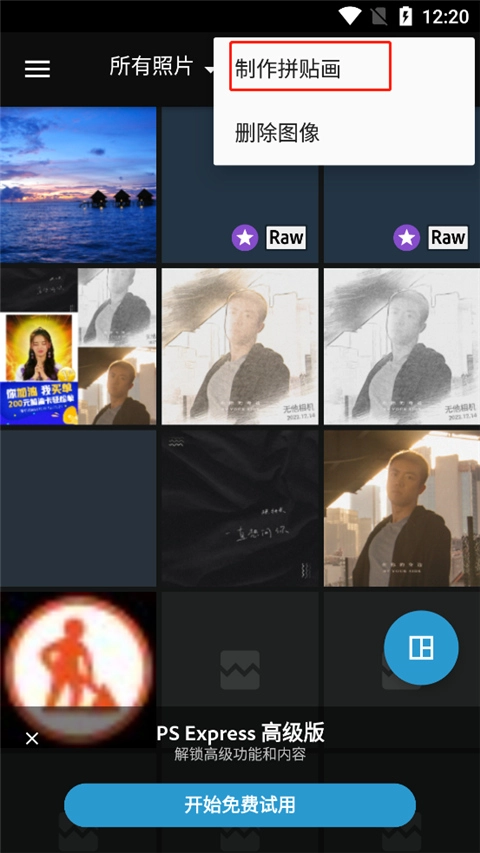
2、从相册中选择需要拼接的图片,选好后点击右下角的“下一步”按钮,进入拼图布局选择界面。
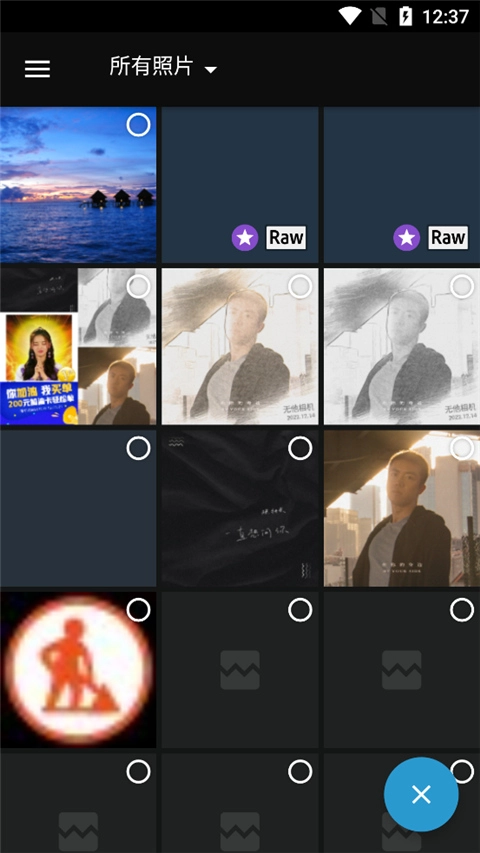
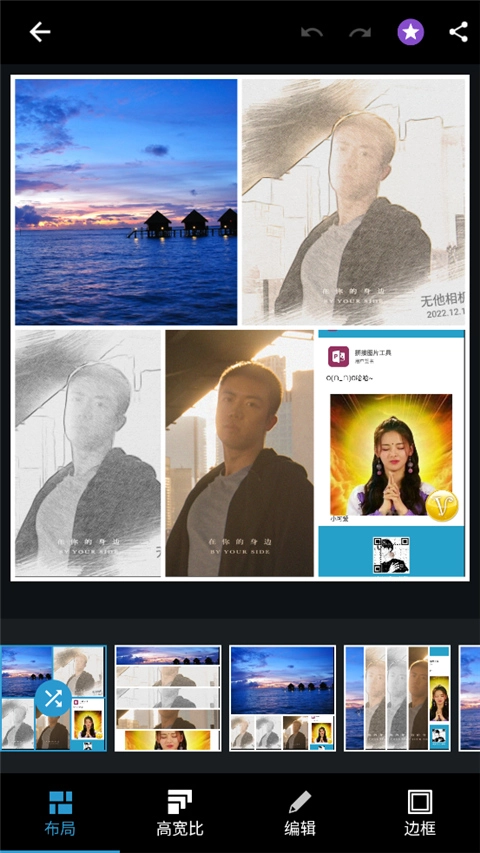
3、根据喜好选择合适的拼图布局,并可对图片位置进行微调,确保拼图效果符合预期。
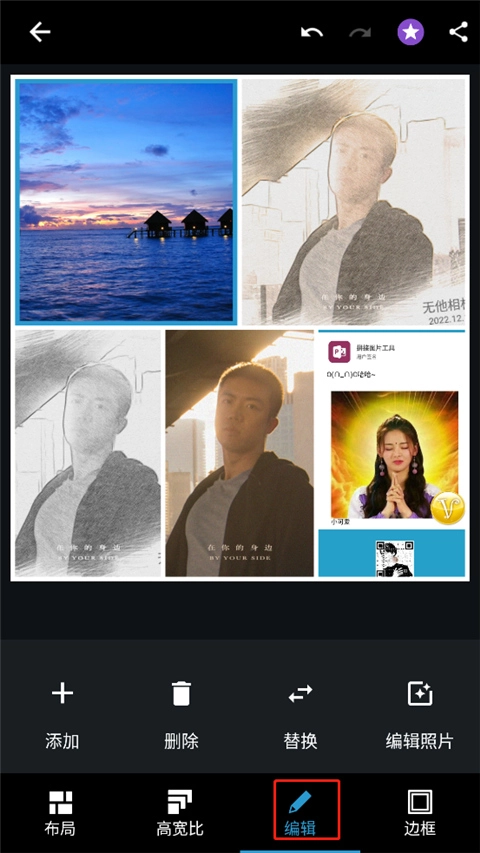
4、点击“编辑”按钮,可对拼图中的每一张图片单独进行调整。编辑完成后点击保存,拼图就制作好了。
photoshop应用功能
1、基本功能:包含裁切、拉直、旋转、翻转照片,以及消除红眼、宠物眼等实用工具,满足日常修图基础需求。
2、自动修复:一键调整亮度、对比度、曝光度、白平衡,快速优化照片整体效果,新手也能轻松出片。
3、支持Raw:可直接导入和编辑Raw格式照片,保留更多图像细节,方便专业用户进行深度后期处理。
4、支持TIFF:无缝编辑TIFF图像,兼容高质量图像格式,确保编辑过程中画质不损失。
版本日志 查看历史日志>>
photoshop更新内容
v17.7.8 版本
优化了应用程序性能,让操作体验更加丝滑流畅,告别卡顿问题。升级版美颜功能可快速修复瑕疵,让图像更加光彩夺目。同时新增视频编辑功能,支持添加音轨和调整视频大小,拓展创作边界。
v16.5.255 版本
1、新增水印大小调整功能,可完全控制图像上水印的大小,满足用户个性化需求。2、增强小插图效果,通过精确控制圆度和羽毛,为照片增添生动质感。3、添加了新的外观和文本样式,丰富创作素材库。
常见问题
Q1:安装photoshop时提示“解析包错误”怎么办?
A1:建议检查安装包是否完整,可重新下载最新版本;同时确保手机系统版本符合软件要求,若系统版本过低需先升级系统。
Q2:photoshop的存档位置在哪里?
A2:编辑后的图片默认保存在手机相册中,也可在软件设置里选择自定义保存路径,方便后续查找。
Q3:使用局部修复功能时涂抹没反应?
A3:首先检查是否已选中修复工具,其次确保涂抹区域在图片范围内,若仍无反应可尝试重启软件或更新至最新版本。
游戏体验分享
photoshop作为专业的移动图片编辑工具,其功能覆盖从基础修图到创意设计的全场景需求。界面布局清晰直观,操作逻辑简单易懂,即使是新手也能快速掌握核心功能。无论是日常照片美化,还是制作创意拼图、添加特效,都能轻松实现。推荐给所有喜欢拍照修图的用户,它能让你的每一张照片都更具质感。现在就下载photoshop,开启你的创意修图之旅吧!