软件介绍
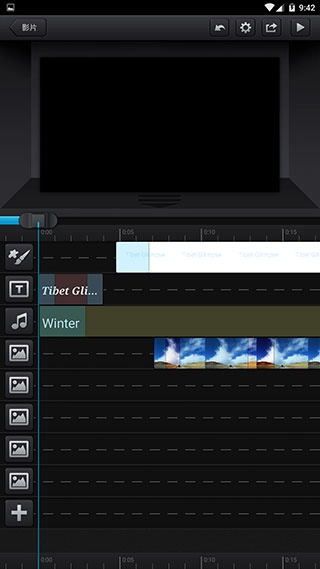
如果你一直在找上手门槛低、功能却足够专业的移动端视频剪辑工具,cutecut绝对是不可错过的实用选择,这是一款主打轻量化操作的视频编辑类工具,核心玩法围绕全可视化时间轴编辑展开,支持用户自由完成素材旋转、缩放调色、声轨分层调整等操作,整体画风走极简清爽的实用路线,没有繁杂的冗余弹窗干扰操作体验,30余种专业剪辑工具,哪怕是零基础新手也能快速上手做出质感拉满的剪辑作品,不管是做日常vlog记录还是创意骨骼动画创作都能轻松hold住,现在就可以下载体验,cutecut能帮你轻松实现各类视频创作想法。
cutecut怎么导入图片和音乐
1、打开软件进入视频创作界面,点击页面右侧的+号按钮唤起素材导入选项。
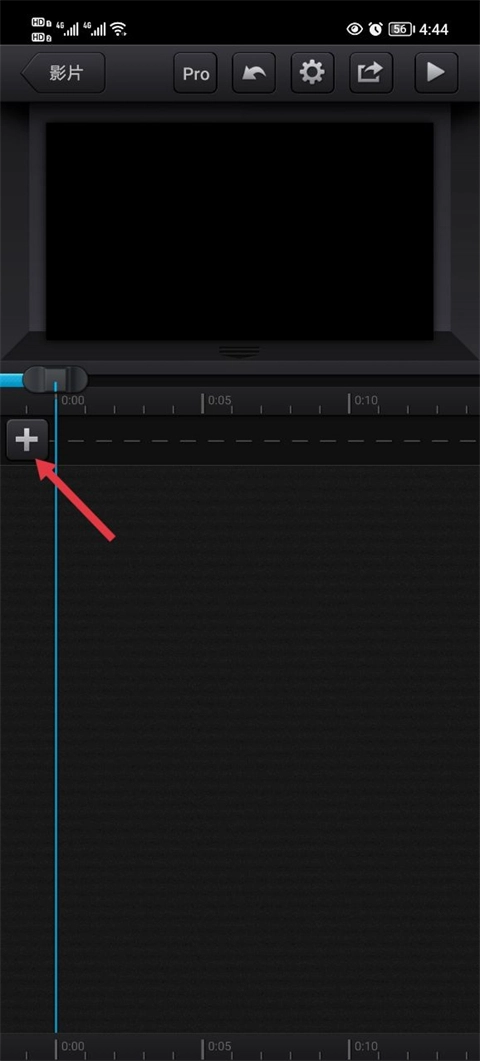
2、在弹出的素材分类列表中,根据自己的创作需求选择相片或者音乐分类,进入对应素材库。
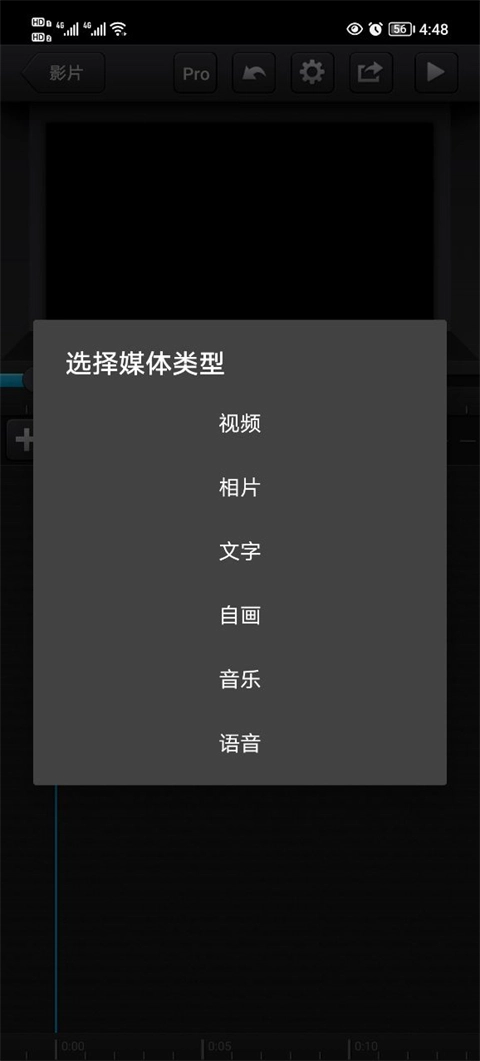
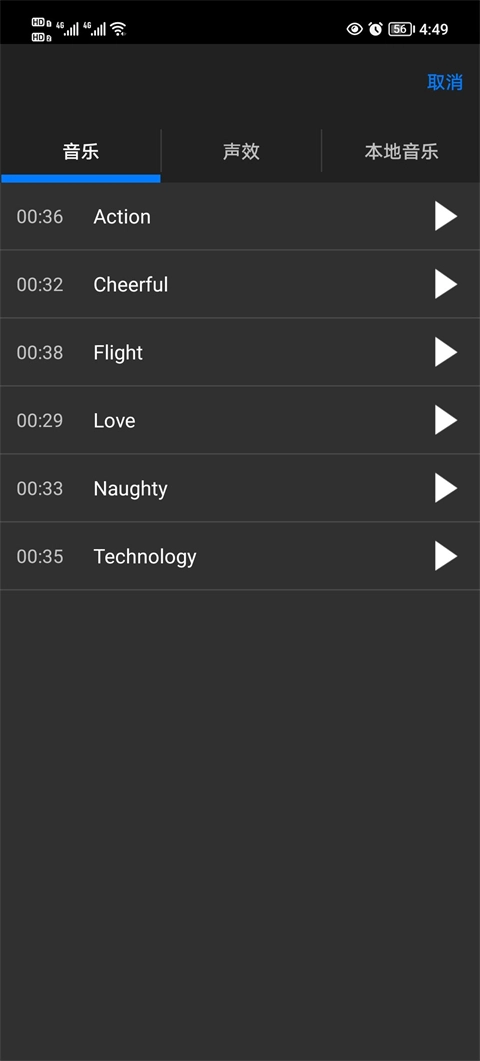
3、在本地素材列表里找到自己想要导入的对应音乐文件,点击选中即可自动添加到当前项目的时间轴声轨中。
cutecut转场效果
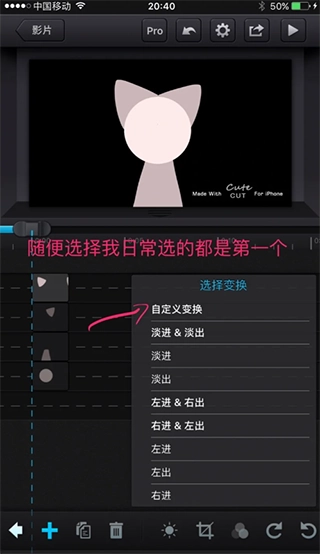
1、先选中你想要嵌入转场效果的目标图片素材,拖动调整好它在时间轴上的摆放位置,再点击界面上的魔法棒图标。

2、进入效果设置页面后,点击左下角的加号按钮,打开的转场效果选择面板。
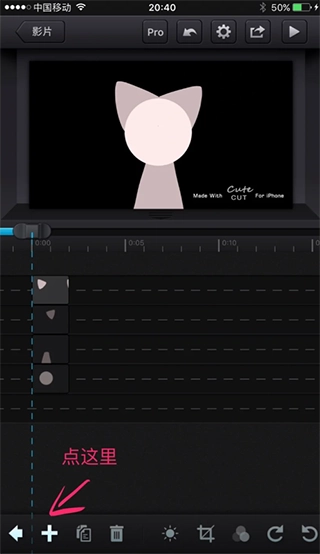
3、面板内有数十种不同风格的效果可供挑选,新手入门可以直接选淡入淡出的基础效果,也能选择自定义模式,按照自己拖动的方向生成专属转场。
cutecut软件特色
1、【视频剪辑】
允许用户从完整视频文件中剪辑所需的目标片段,使用简单的拖动和调整功能,自由选择片段的开始和结束时间,精准裁剪出视频中需要的部分。
2、【视频合并】
软件内可以帮助用户将多个零散视频文件合并为一个完整作品,用户可以自由设置视频的排列顺序,还能搭配调整过渡效果,让视频之间的衔接流畅自然。
3、【添加音乐和音效】
为剪辑好的视频添加自定义背景音乐和趣味音效,为视频增添更多氛围和趣味性,除了支持导入用户本地的音乐文件,软件本身也自带不少免费音效可供直接选用。
4、【文字和贴纸】
在视频任意位置添加文字和贴纸元素以增强视觉表现力,用户可以自由选择不同的字体、颜色和样式,通过拖动和缩放操作调整其摆放位置和显示大小。
cutecut软件亮点
1、只需要简单拖放操作,哪怕是零基础用户也能轻松制作出属于自己的专属影片。
2、可直接使用免费效果库中的海量不同效果,轻松制作出风格各异的创意短视频作品。
3、软件允许用户同时在同一个项目中添加六种不同类型的格式素材,兼容度非常高。
4、平台提供多个细分功能教程,甚至完整的视频演练内容,所有教程资源都易于访问查看。
cutecut软件优势
cutecut软件内拥有超丰富的视频编辑功能,用户能够根据自己的实际创作需求自由选择,在手机上就能够轻松完成精细的视频制作全流程,完全满足各类普通用户甚至专业创作者的剪辑需求,是一款口碑极佳的移动端视频编辑软件。
更新日志
v2.3.13版本 更新日期:2026年11月
问题修复
本次版本修复了部分机型导入高清素材时出现的卡顿闪退问题,优化了转场效果的渲染速度,进一步提升了cutecut的整体运行流畅度。
常见问题
Q1:cutecut导入素材时提示权限不足怎么办?
A:可以先退出软件,在手机系统的应用管理设置中,找到对应应用,开启存储权限后重新打开软件,就能正常读取本地图片和音乐文件了。
Q2:剪辑到一半的项目怎么手动保存存档?
A:在编辑界面点击左上角的返回箭头,软件会自动弹出保存提示,点击确认后项目就会自动存入本地草稿箱,下次打开就能直接继续编辑。
Q3:导出的视频画质模糊要在哪里调整?
A:点击导出按钮前,先在导出设置页面将分辨率选项调整为1080P及以上,帧率设置为30帧及以上,确认参数后再导出就能得到高清视频。
Q4:怎么给动画素材添加骨骼绑定效果?
A:导入拆分好的分层素材后,选中对应素材打开属性面板,找到骨骼编辑选项,按照引导添加关节节点,调整节点关联关系就能生成流畅的骨骼动画效果。
试玩总结
从实际使用体验来看,cutecut的功能完成度远超同类型的轻量化剪辑工具,没有花里胡哨的冗余付费弹窗,操作逻辑对新手格外友好,哪怕是第一次接触剪辑的用户,跟着教程走十几分钟就能熟练做出完整作品。
它的分层时间轴和自定义转场功能,完全能满足日常短视频、创意骨骼动画的创作需求,不用再复杂操作就能做出专业级效果,非常适合学生党、短视频创作者和动画爱好者使用。立即下载,开启你的创意剪辑之旅。