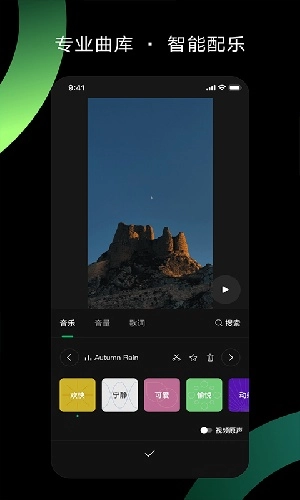
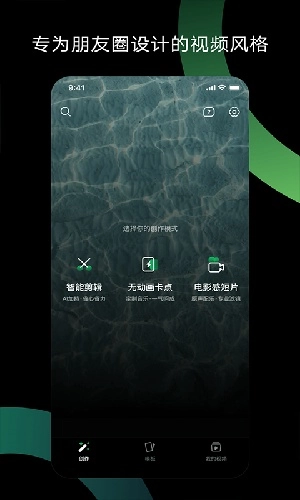
软件介绍
秒剪免费版是一款主打零门槛操作的高效视频剪辑工具,属于实用型视频编辑类软件,核心亮点是搭载了AI智能辅助剪辑功能,哪怕是完全没有剪辑经验的新手,也能靠引导式操作快速剪出质感出众的短视频。它的整体界面走清爽简约的扁平化设计风格,功能分区一目了然,没有冗余弹窗干扰操作,不管是日常随手拍的生活片段,还是需要快速产出的工作宣传素材,都能在这里完成剪辑拼接、特效叠加等全流程操作,轻松做出媲美专业团队出品的成片,感兴趣的用户现在就可以下载体验秒剪免费版。
软件简介
秒剪免费版覆盖从素材导入到成片导出的全链路剪辑需求,海量免费特效、滤镜与音频资源,全程无强制付费弹窗打断操作流程。
不同年龄段、不同剪辑基础的用户都能快速上手,不用死记复杂的专业剪辑术语,随手就能把手机里存的日常视频、零散照片剪辑拼接成完整的创意作品。
所有导出的成片都支持高清无水印保存,还能直接一键分享到各类社交平台,省去来回转存的繁琐步骤。
制作视频教程
1、来到首页,首页有三种视频创作模式;
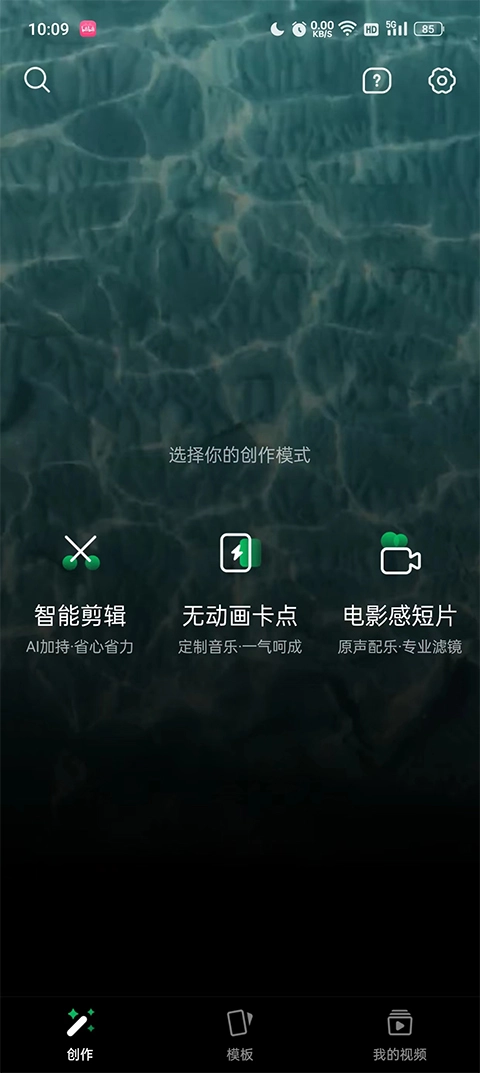
2、首先选择智能剪辑模式进入,点击开始创作,在相册中添加一段你想剪辑优化的视频;

3、添加好之后,我们点击下方的视频模板,选取我们需要的特效,选择你觉得比较合适的进行添加;
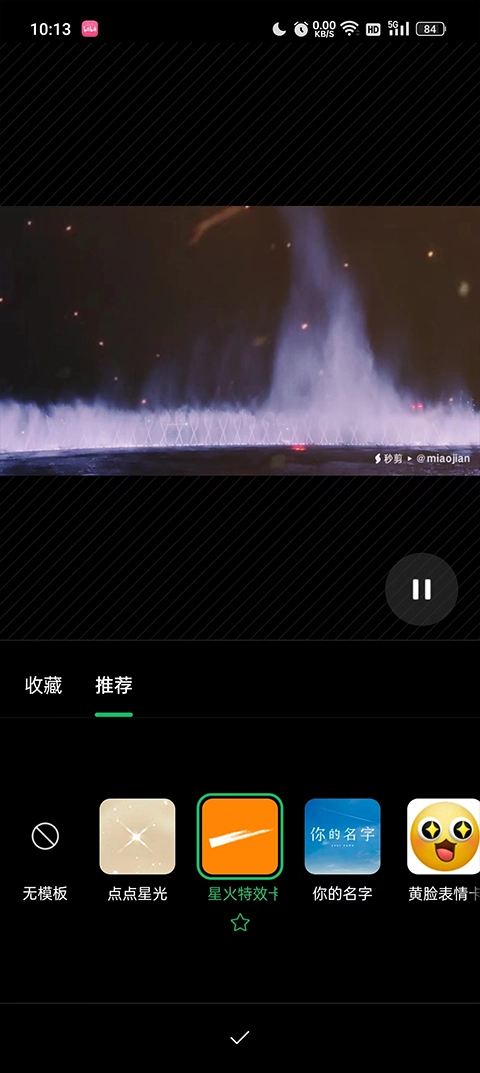
4、选择好视频模板之后,一首bgm也是提升视频效果的一大步,所以点击下方的音乐,去掉视频原声,然后在下方搜索一首比较适合的音乐;
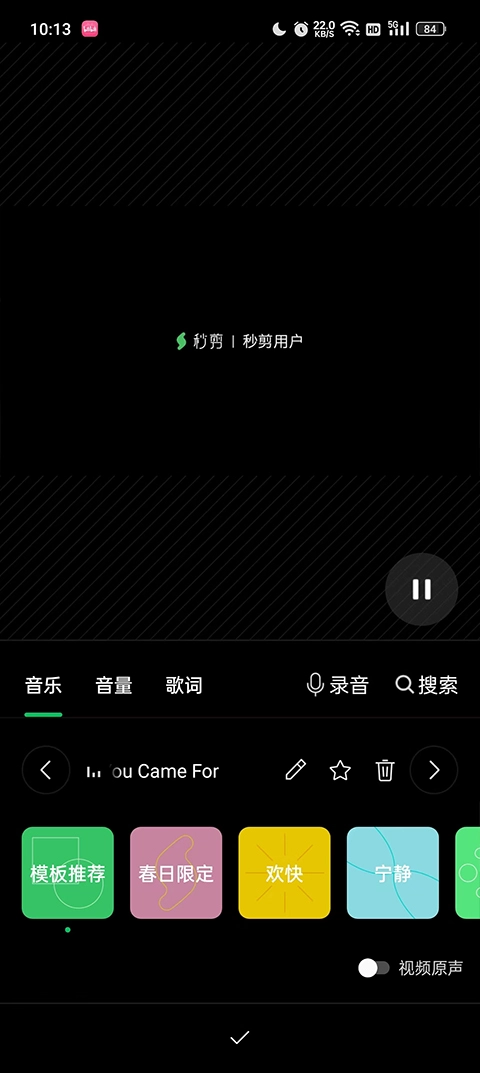
5、当你觉得视频过于单调了,没有让人眼前一亮的惊喜感,可以选择添加开场特效,点击下方的开场特效进行添加,有各种特效可以选择;

6、选择好之后,你觉得视频不能所表达你想要呈现出来的内容,可以选择添加文字或者贴图,让视频可以得到升华,点击文字贴图选择进行添加,需要添加在合适的位置,不然会显得很突兀;
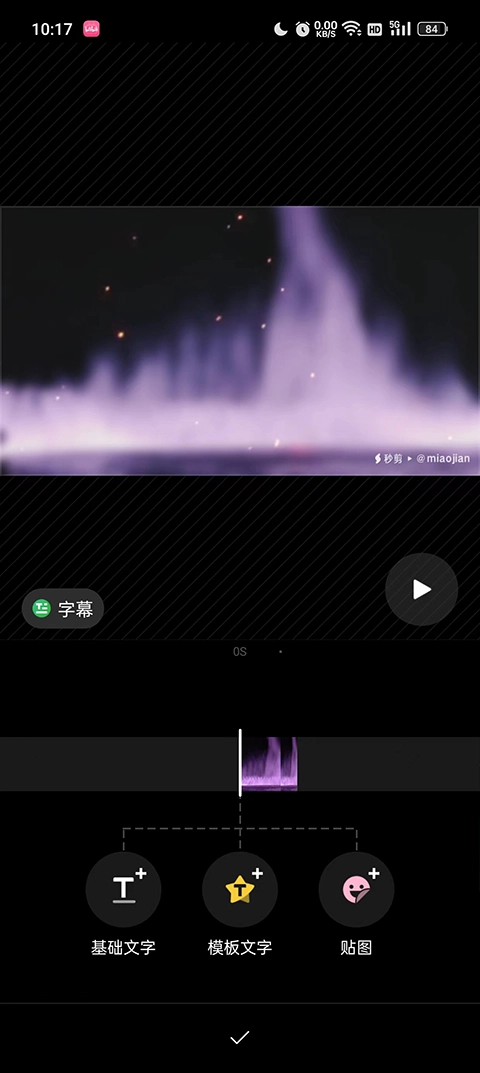
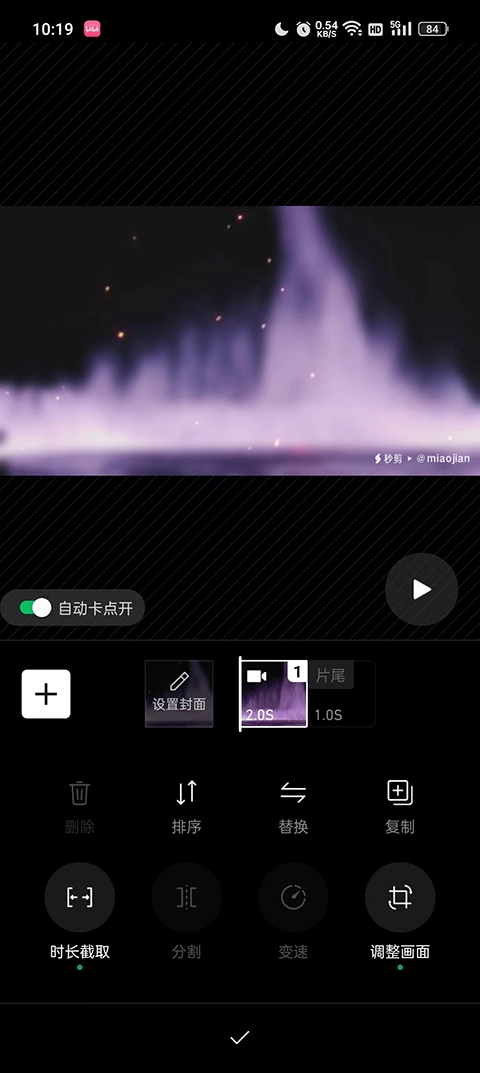
7、当你觉得视频过于长了会导致审美疲劳,往往比较精致的视频都是短小精悍的所以,去掉一些不完美的地方还是很有必要的,选择剪辑选择你要剪辑,或者添加的画面,让视频更加饱满;
8、最后当然是视频的保存了,保存制作好的视频之后就可以直接分享在朋友圈或者视频号之中了。
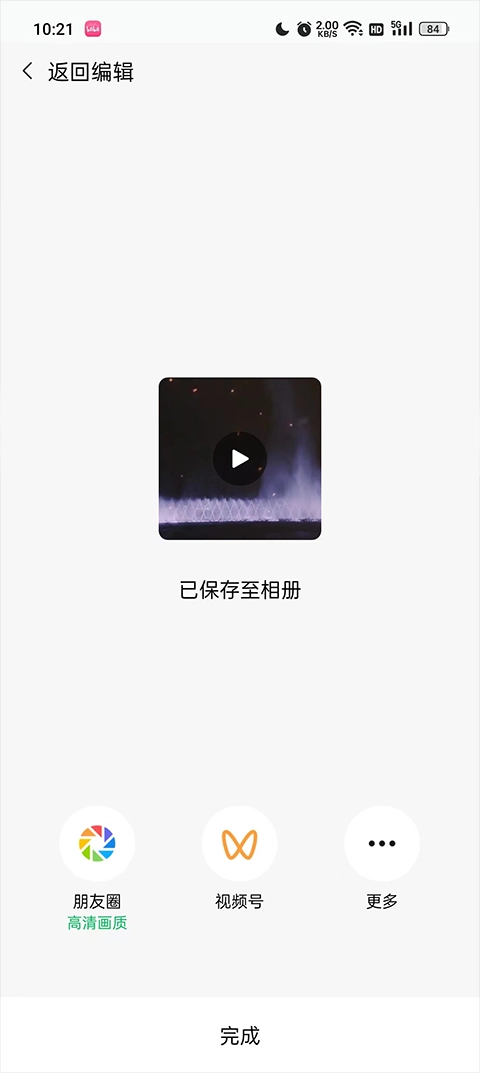
怎么剪辑视频
1、首先打开软件,进入之后点击导入相册视频或照片;
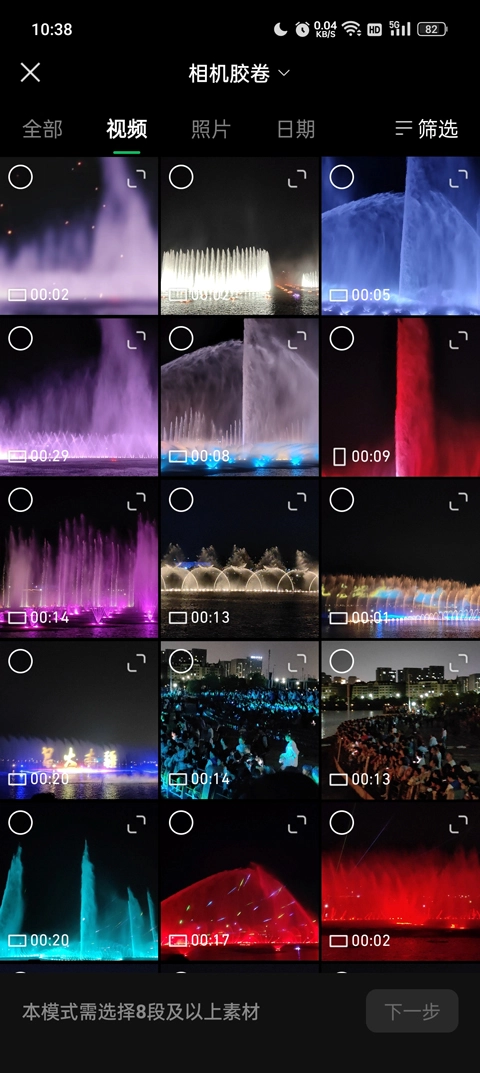
2、选择手机中的视频、照片内容进入编辑页面,点击其中的剪辑功能;
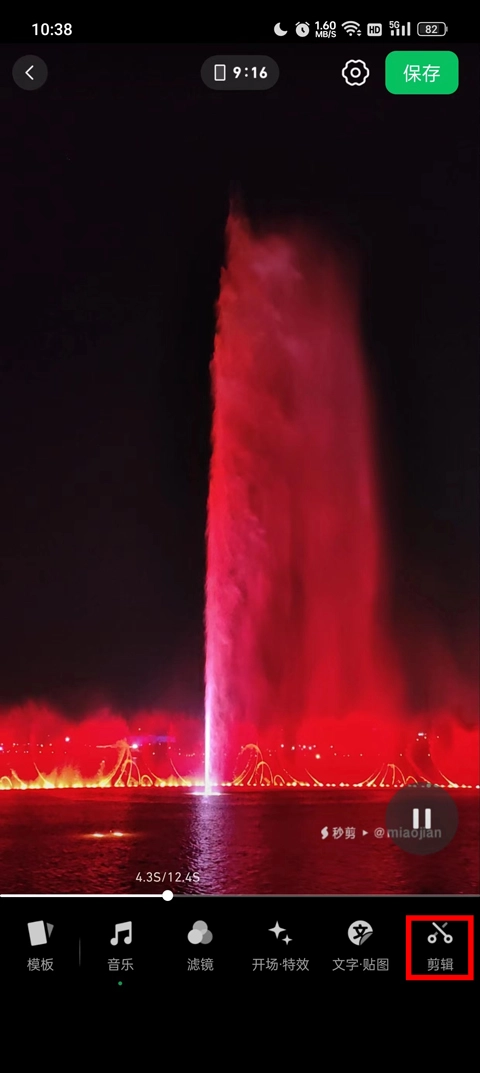
3、在当前功能中找到时长截取;
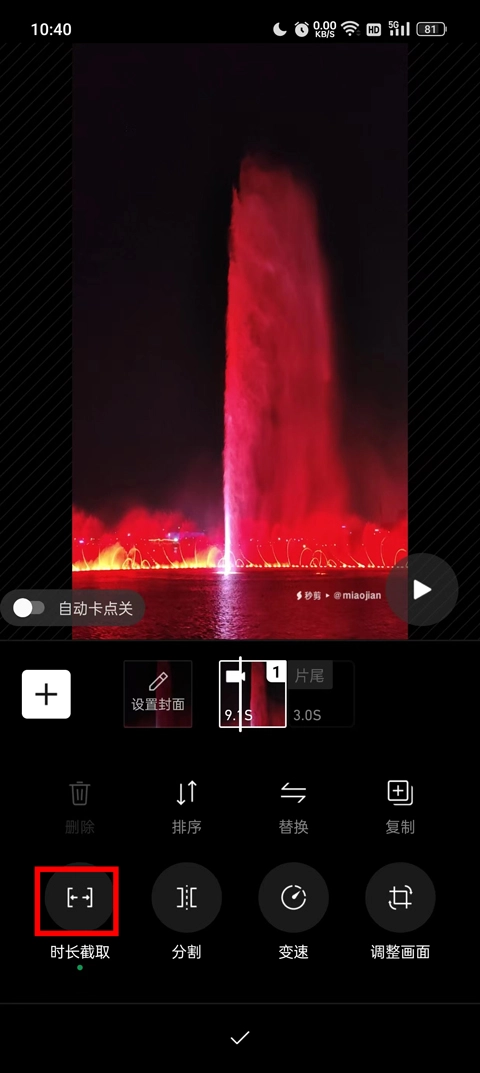
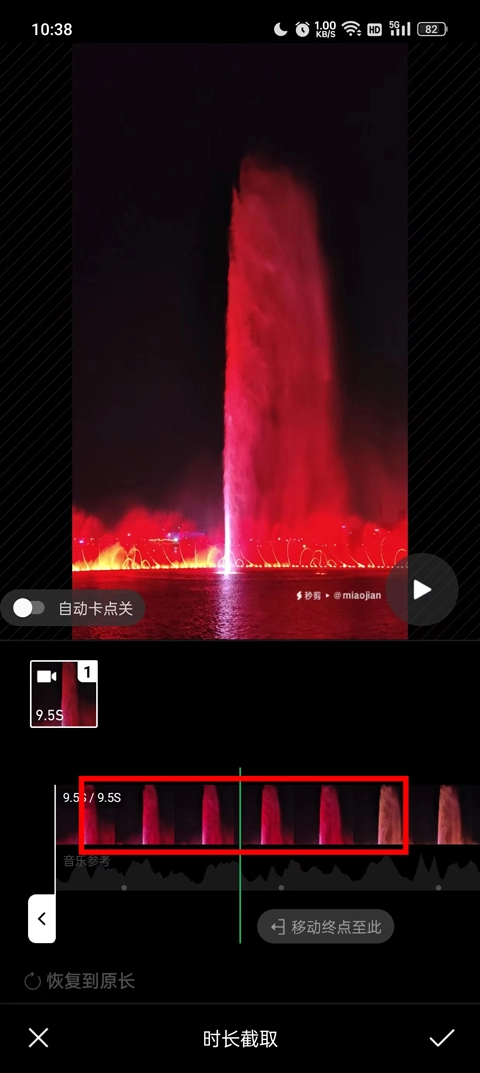
4、然后根据自己的需求截取时长内容即可。
怎么添加背景音乐
1、添加视频进入到编辑页面之后,选择下方的音乐;
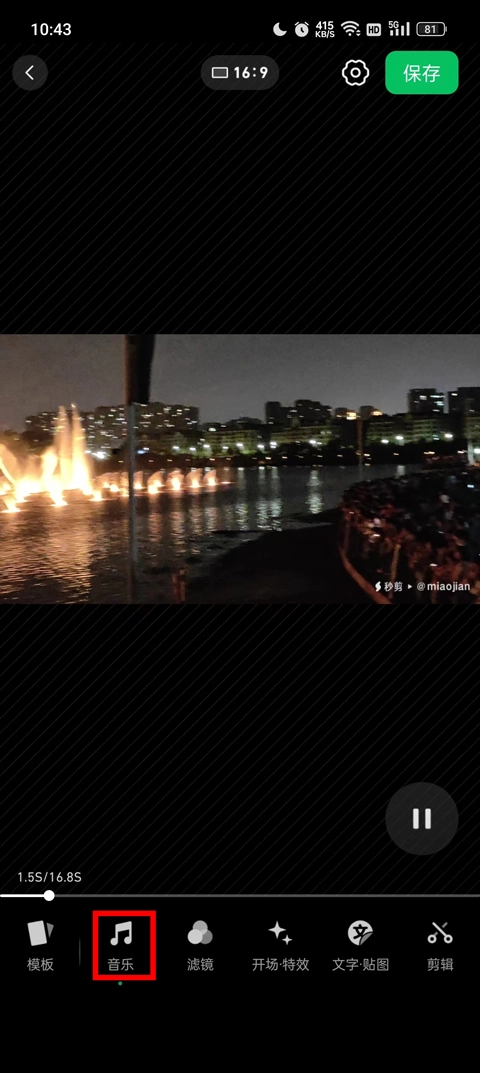
2、然后我们就可以看到各种音量类型音乐添加选择,还可以进行录音添加背景音乐;
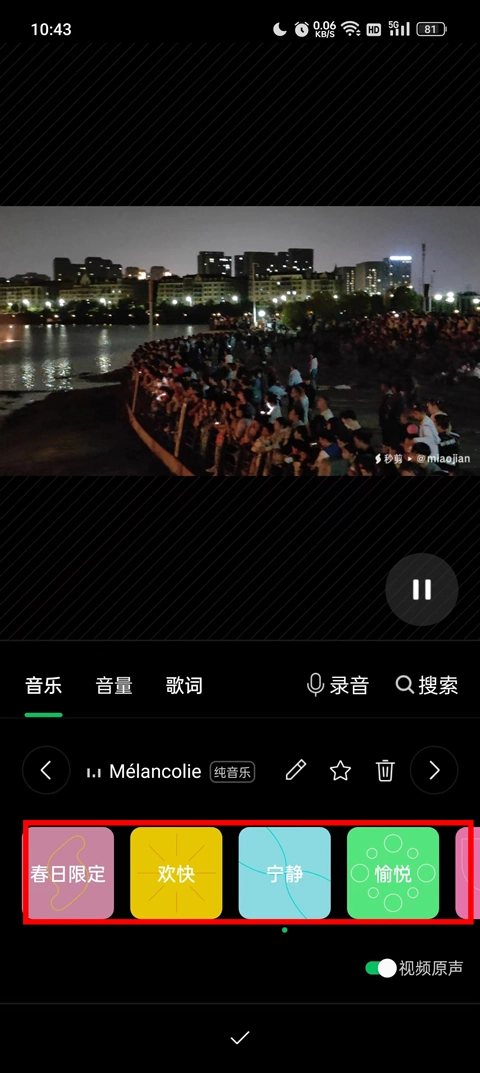
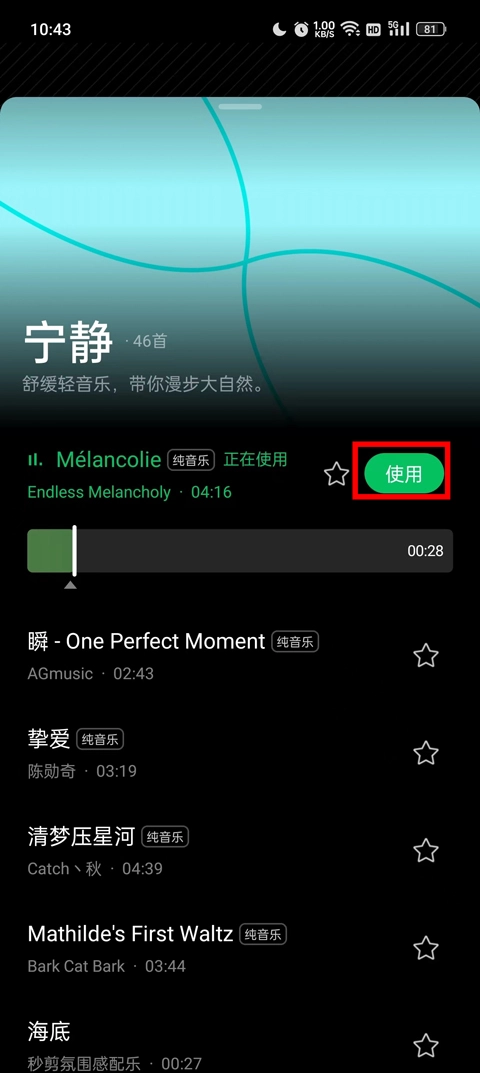
3、根据自己的视频的类型进行添加音乐的类型,选择之后点击使用即可。
软件特色
1、就算是完全没接触过剪辑的纯小白也能轻松体验剪辑乐趣,多类常用画幅比例预设,直接选择就能适配不同平台的上传要求。
2、用户可以一键调出适配各类场景的剪辑参数,轻松呈现出最佳的剪辑效果,成片完成后还能一键分享到微信、朋友圈等社交平台。
3、平台的智能曲库会保持高频更新,用户第一时间就能找到适配当下热点的热门BGM,搭配AI推荐的剪辑手法快速出片。
更新日志
v3.1.75版本 更新日期:2026年9月19日
-新增图生视频功能,上传静态照片就能自动生成动态短视频
-文字视频支持动态画风,输入文字即可生成带动态特效的创意短视频
-新增添加多段音乐功能,可同时导入多首BGM自定义拼接音频轨
常见问题
Q1:安装秒剪免费版时提示权限不足怎么办?
A:可以先到手机系统设置的应用权限管理中,开启存储、相机、麦克风三类必要权限,再重新尝试安装即可。
Q2:剪辑到一半突然退出,之前的作品会丢失吗?
A:秒剪免费版自带自动实时存档功能,重新打开软件就能在草稿箱里找到未完成的项目,不会丢失之前的编辑内容。
Q3:导出的视频带有水印怎么处理?
A:在导出页面勾选“无水印导出”选项即可,所有普通用户都可以免费使用无水印导出功能,没有额外付费门槛。
Q4:添加的背景音乐和视频时长不匹配怎么调整?
A:选中已添加的音乐轨道,拖动两端的截取滑块就能裁剪音乐时长,也可以设置淡入淡出效果让音画衔接更自然。
游戏体验分享
不少长期使用剪辑工具的用户反馈,秒剪免费版的操作逻辑比同类型软件友好很多,没有复杂的专业术语堆砌,所有功能都直观展示在底部操作栏里,新手跟着引导走十分钟就能剪出完整的作品。
AI智能剪辑功能可以自动识别视频里的高光片段,省去了手动逐帧筛选素材的繁琐步骤,大幅提升了日常剪辑的效率。
这款工具特别适合短视频创作者、普通学生党和日常喜欢记录生活的用户使用。
立即下载,开启体验。