软件介绍
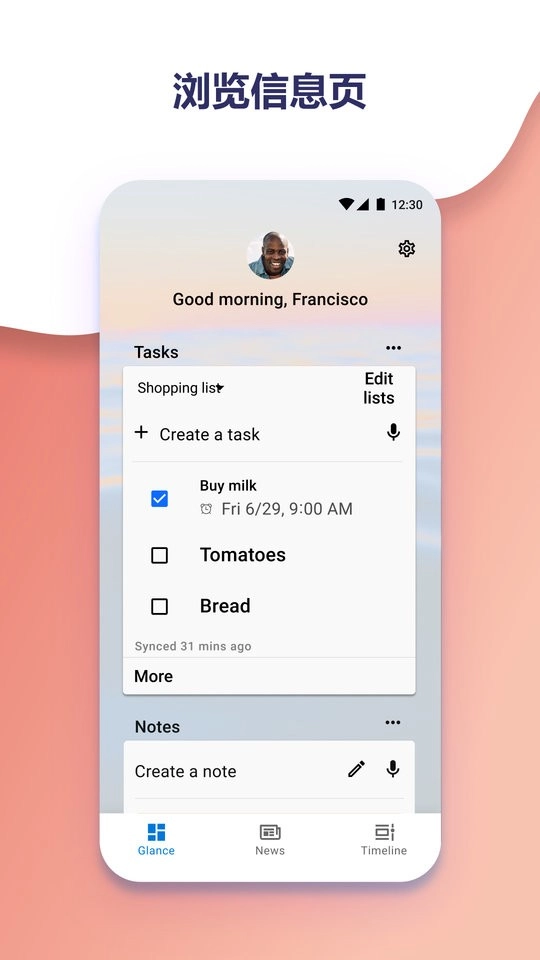
微软桌面是微软官方推出的一款安卓端桌面启动工具,属于高效实用的系统工具类软件,主打多端数据同步与高度自定义的桌面管理体验。它了每日更新的必应高清壁纸库,支持用户自由调整桌面布局、图标样式与主题配色,完全打破原生系统桌面的固化限制,整体界面风格清爽简约,没有多余的广告弹窗干扰,操作逻辑流畅顺滑,不管是想要打造专属个性化桌面,还是需要跨设备同步日程待办的办公用户,都能轻松上手获得优质使用体验,感兴趣的用户现在就可以下载体验这款好用的桌面启动工具,微软桌面能为你带来焕然一新的手机使用感受。
软件简介
作为微软官方开发的桌面启动应用,这款工具适配绝大多数安卓机型,安装后无需复杂操作就能快速替换原有系统桌面。
用户可以自由调整各类桌面参数,从壁纸选择到图标排列都能完全按照个人喜好设定,轻松打造独属于自己的手机桌面风格。
它还打通了微软生态的多端数据通道,手机端的日程、待办事项可以和Windows电脑端实时同步,大幅提升日常使用效率。
怎么设置默认桌面
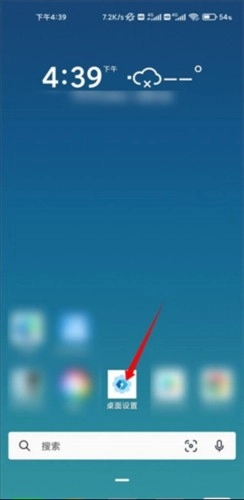
1、打开微软桌面软件,进入到首页中后我们可以看到很多的信息,在这里我们点击【桌面设置】;
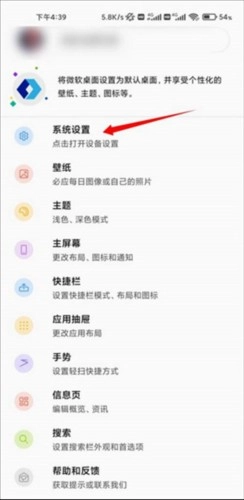
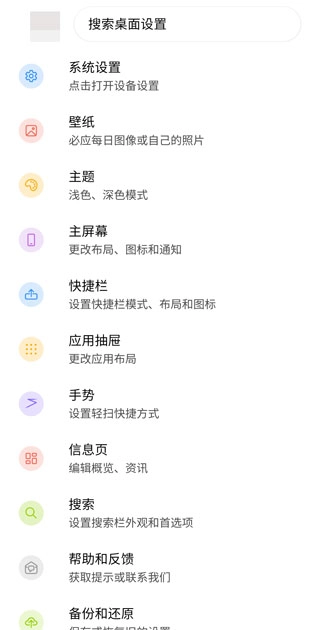
2、然后在桌面设置的页面中可以看到有系统设置、壁纸、主题、等功能,我们需要点击【系统设置】;
3、接着来到设置的页面中会有声音与触感、通知与控制中心、桌面等工具,点击【桌面】;
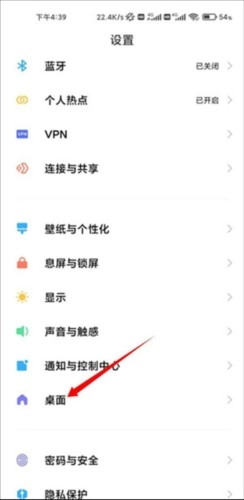
4、之后进入到桌面的页面中可以很多的功能可以使用,在这里我们点击【默认桌面】;
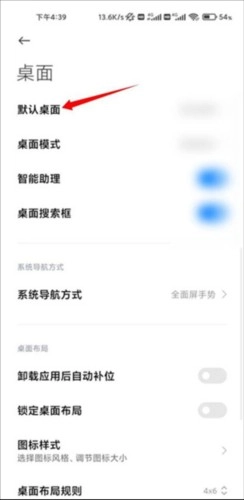
5、最后点击过后在默认桌面的页面中我们只需要勾选上【微软桌面】即可;
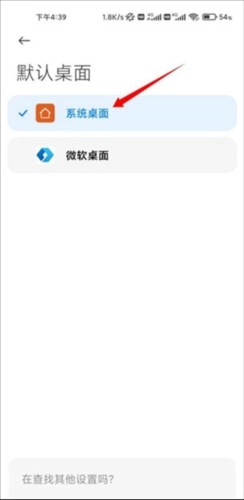
如何设置回原来的系统桌面
在微软桌面首页,点击桌面设置的选项。
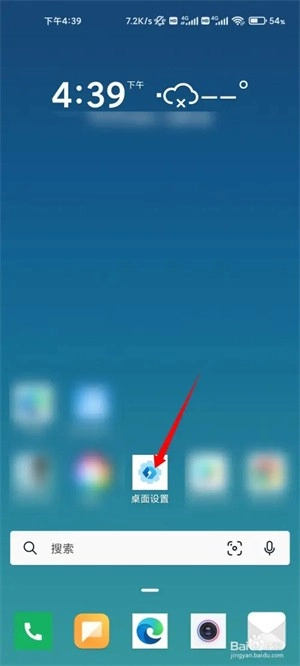
点击系统设置的选项。
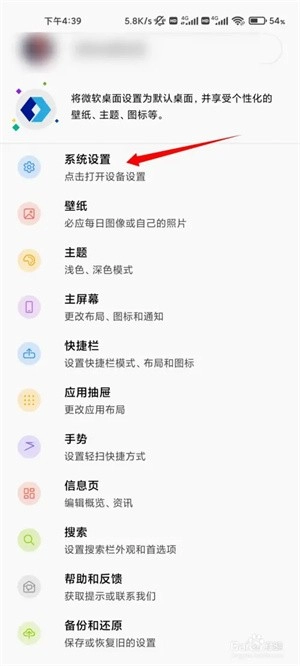
点击桌面的选项。

点击默认桌面的选项。
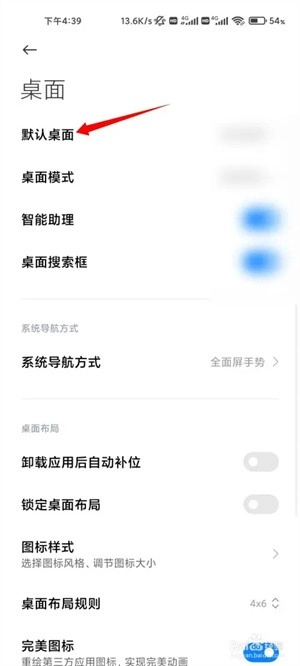
点击勾选系统桌面的选项即可返回。
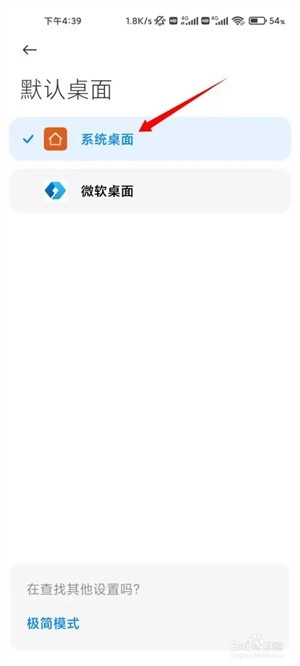
使用教程
1、本站文件安装后打开软件,点击开始;
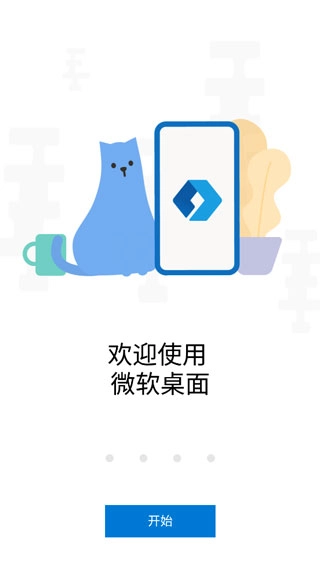
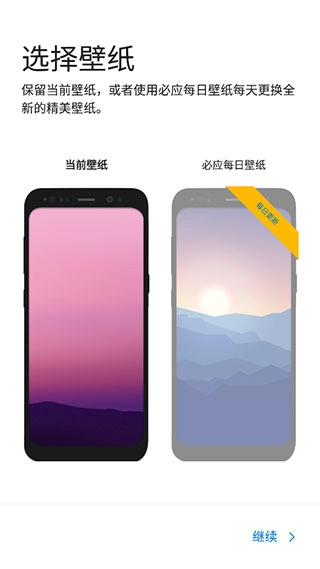
2、点击开始后软件会提示是否使用现在的壁纸,还是使用必应壁纸,看个人喜好,必应壁纸每天更新的风景挺好看的;
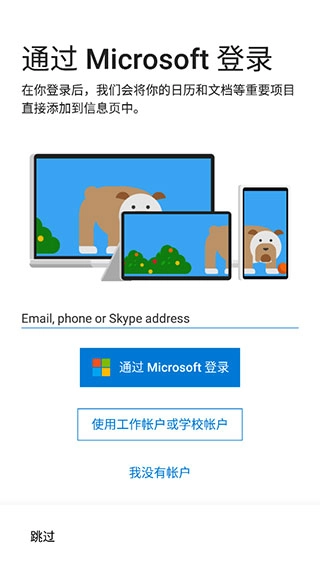
3、点击继续后,看个人需要是否登录微软账户,登陆后可以同步更新电脑上的一些东西,例如日程,代办事项等;
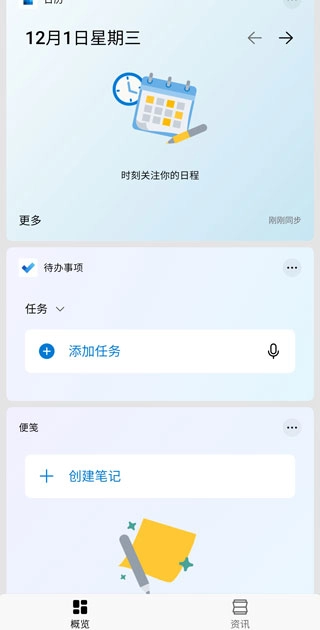
4、滑动到副屏即可查看日程,待办事项等多项生活功能;
5、长按屏幕即可跳出主屏幕管理;
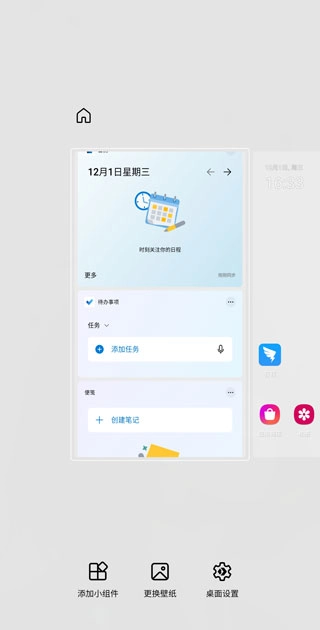
6、也可以点击进入桌面设置进行更加详细的设置。
软件功能
1、个性化设置功能丰富,可以自己来根据喜好设置桌面功能和显示。
2、主题色和壁纸可以轻松切换,完全自定义的去优化设置。
3、多端数据同步,可以在手机和电脑上来查看,满足用户的需求。
4、个性化的新闻设置,可以随时获取最新的信息。
软件亮点
1、人员触手可及,在这里最重要的联系人能够放到桌面来点击。
2、可以手机和电脑数据同步,能够快速的去编辑和设置功能。
3、自己能够默认的设置首页的显示,比如常用的软件或者其他的。
软件特色
1、您的Android,您的风格
自定义,个性化和激活手机,使外观焕然一新。Microsoft Launcher带有各种主题,可自定义的应用程序图标,小部件,墙纸等。
2、M365 Feed
只需轻触指尖,即可保持生产力。只需从主屏幕向左滑动即可访问日历,任务,便笺,文档,屏幕时间和最近的活动。
3、黑暗主题
深色主题将默认背景更改为较暗的颜色,这在眼睛上更容易,可以改善对焦和电池寿命。
4、风景模式
Microsoft Launcher支持垂直和水平方向,以增强您的查看偏好。
更新日志
v6.241002.0.11160220版本
个性化设置你的手机,随时随地保持井然有序。 并安装适合您设备型号的 微软桌面 旧版本,享受您最喜欢的功能!
小错误修复和改进。安装或更新到最新版本以检查它!
v6.220402.0.1045450
常规问题修复和性能完善
v5.1.1.48017版本更新
优化系统性能,体验更顺畅。
历史更新日志
1.新增更多好看桌面
2.手机更多快捷键设置
3.优化了用户体验感
常见问题
Q:安装后桌面切换卡顿怎么办?
A:可以先清理手机后台多余运行程序,在微软桌面设置中关闭部分非必要的动效选项,就能大幅提升切换流畅度。
Q:多端同步数据不显示怎么解决?
A:先确认手机网络连接正常,检查微软账户是否处于正常登录状态,在同步设置中手动触发一次数据同步即可。
Q:必应壁纸没有自动更新是什么原因?
A:查看软件的联网权限是否被限制,同时确认自动更新壁纸的开关已在设置中开启,重启软件后就能正常加载新壁纸。
Q:怎么备份当前的桌面布局设置?
A:进入桌面设置的备份与恢复选项,选择本地备份就能将当前的布局、壁纸、图标设置全部保存,后续需要时可直接恢复。
游戏体验分享
微软桌面的整体设计风格延续了微软一贯的简约实用调性,没有冗余的功能堆砌,所有操作路径都清晰直白,新用户花费几分钟就能熟练上手。它的多端同步功能对于经常在手机和电脑之间切换办公的用户非常友好,日程和待办事项的实时同步省去了很多手动记录的麻烦。
自定义选项的丰富程度远超多数原生桌面启动器,壁纸和主题的搭配自由度很高,深色模式的护眼效果也十分出色。
这款工具很适合追求桌面个性化、有跨设备办公需求的安卓用户使用。
立即下载,开启体验。