软件介绍
alook浏览器2026是一款主打极速低耗体验的实用工具类浏览器,全程无冗余广告弹窗干扰,核心亮点在于自带全链路广告过滤、自定义视频倍速、多端数据同步等实用功能,界面走极简清爽的扁平化设计路线,操作逻辑直观没有复杂冗余的层级跳转,不管是日常搜索资讯、刷课看剧还是跨端访问云盘内容都能流畅运行,完全不会出现常见的加载卡顿、页面跳转失效等问题,超多隐藏实用小功能能大幅提升上网浏览效率,感兴趣的用户现在就可以下载体验这款alook浏览器2026。
软件简介
alook浏览器2026没有任何开屏广告与信息流推广内容,整体运行内存占用极低,老旧机型也能保持流畅的响应速度。
它覆盖了日常上网所需的全部核心功能,从基础的网页搜索、多窗口管理到进阶的脚本扩展、视频悬浮播放都一应俱全,能满足不同用户的各类使用需求。
alook浏览器2026怎么使用
1、完成alook浏览器的安装操作,确认安装包来源安全后完成权限授予即可启动软件。
2、打开进入软件主界面,在顶部搜索框直接输入想要查询的内容关键词,或是直接输入目标网站的完整网址即可访问。

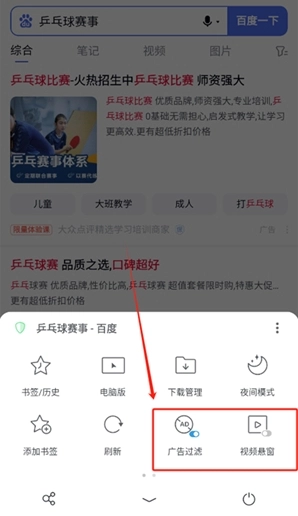
3、点击页面下方的菜单栏按钮,就能快速开启广告过滤和视频悬窗功能,不用进入深层设置页调整。
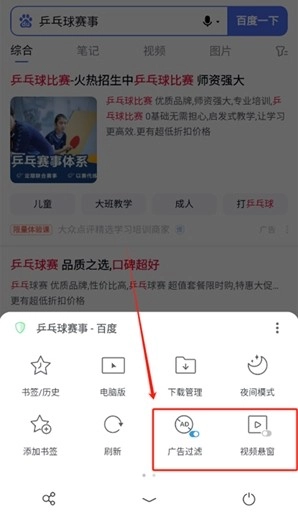
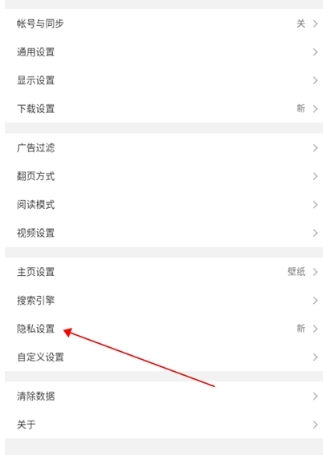
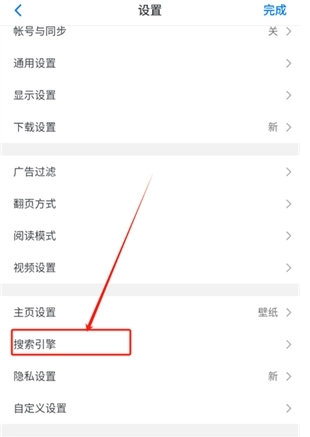
4、找到设置选项点击进入,在设置分类列表中找到搜索引擎对应的设置板块。

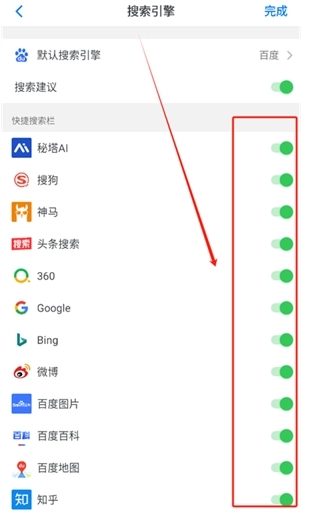
5、根据自己的日常使用习惯,选择开启或者切换不同的默认搜索引擎,后续搜索会自动调用选中的引擎。

6、进入视频设置专属页面,还能根据自身需求调整视频播放倍速,开启后台播放等进阶实用功能。
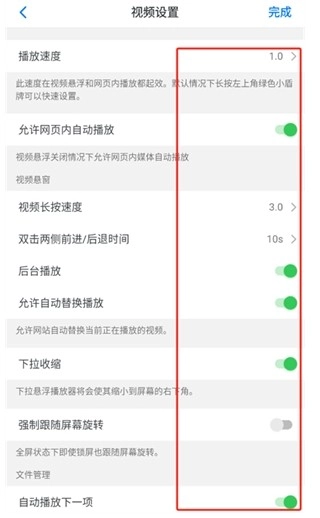
alook浏览器2026怎么刷课
1、在当前使用的设备上安装并打开alook浏览器,这款浏览器全程,没有平台会员的用户用它看视频体验比原生APP更顺畅。
2、播放刷课视频的时候,可以开启视频悬浮窗功能,也能根据使用需求切换成全屏模式或者无图省流量模式。
3、进入设置页面,你可以选择开启iCloud同步功能,还能按需调整其他通用设置,里面包含了大量专属特色功能。
4、在设置列表里,你还能找到广告过滤、翻页方式、阅读模式、视频设置以及自定义视频播放速度的各类调整选项。
alook浏览器2026怎么设置自动播放下一页
1、打开alook浏览器首页,点击页面底部的【菜单键】按钮唤起功能列表。
2、在弹出的菜单栏选项中,找到【设置】选项点击进入对应的设置页面。

3、在设置的分类列表里,找到【视频设置】选项点击进入对应的功能调整页。
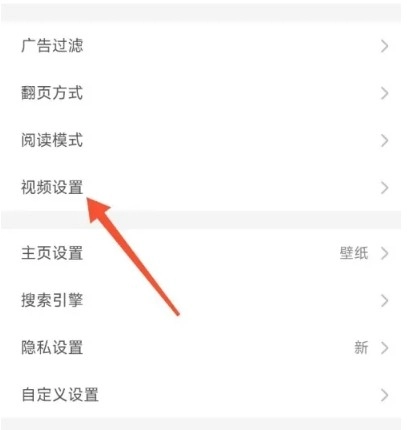
4、在视频设置的功能列表里,找到【自动播放下一页】的开关,点击开启就完成全部设置操作了。
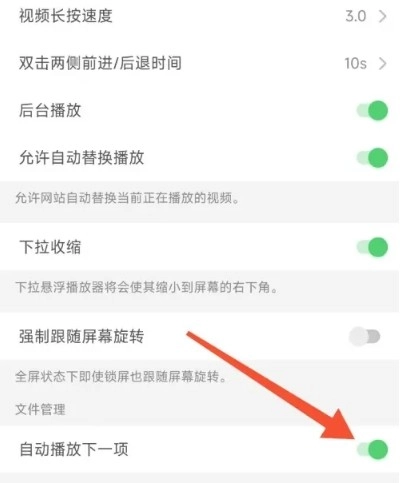
alook浏览器2026怎么看百度网盘的视频
1、在alook浏览器首页的快捷入口点击百度云选项,也可以直接在搜索框输入百度云关键词进行搜索跳转。
2、登录自己的百度云账号后,点击页面右上角的菜单按钮,选择切换到电脑版网页模式。
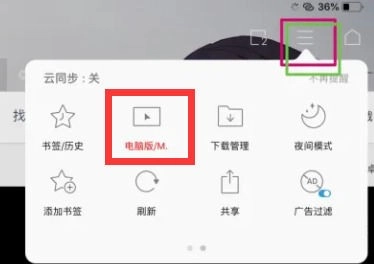
3、在文件列表里找到你想要观看的视频文件,直接点击文件就能唤起网页端播放控件开始播放。
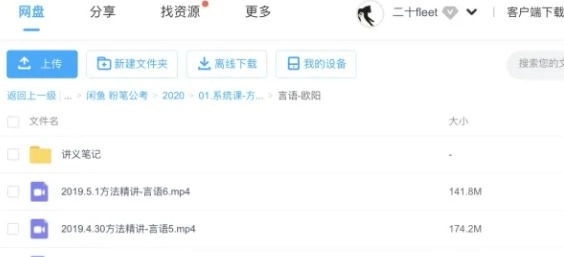
4、调出底部菜单栏,在功能选项中开启视频悬窗模式,就能实现小窗播放不影响其他操作。

5、完成以上设置后,你就可以在alook浏览器里流畅播放百度云内存储的所有视频内容了。
alook浏览器2026无痕浏览模式怎么启用
1、打开alook浏览器2026,点击底部工具栏上的多窗口图标,进入多窗口管理页面。

2、在弹出的窗口类型选项列表里,点击选中标注为“无痕浏览”的选项。

3、确认选中无痕浏览选项后,点击页面右下角的“完成”按钮,就能成功启用无痕浏览模式了。

alook浏览器2026怎么安装油猴
1、打开alook浏览器,在首页中点击左上角的三横线菜单按钮唤起功能列表。
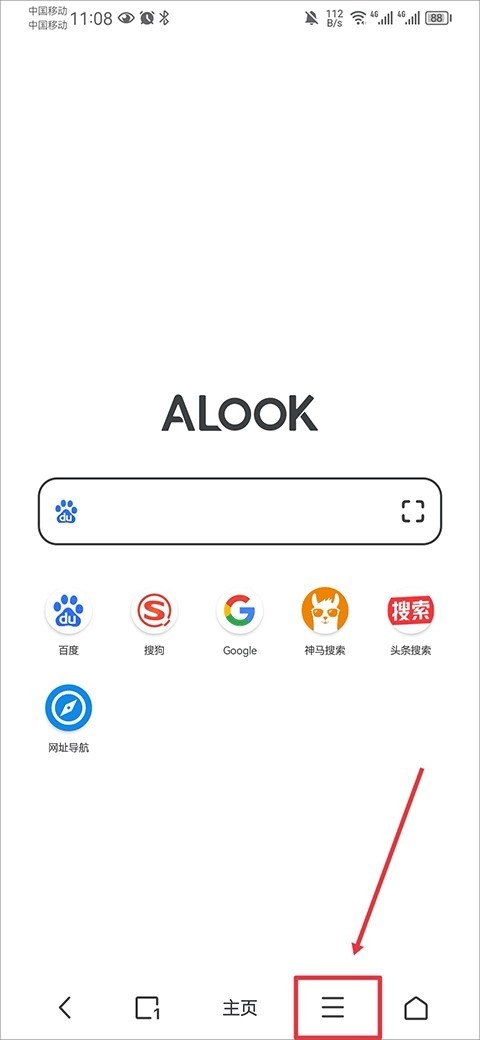
2、在弹出的扩展功能列表里,找到设置选项点击进入对应的设置页面。
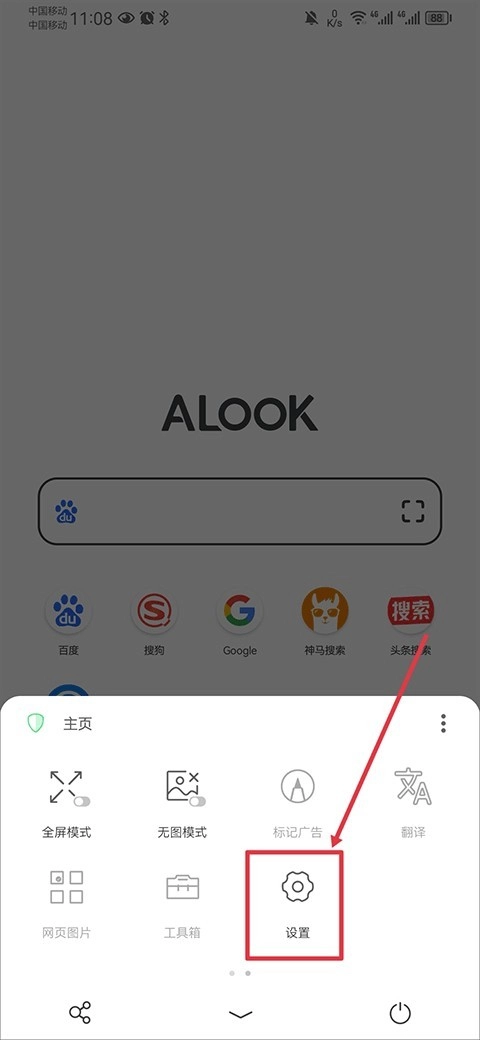
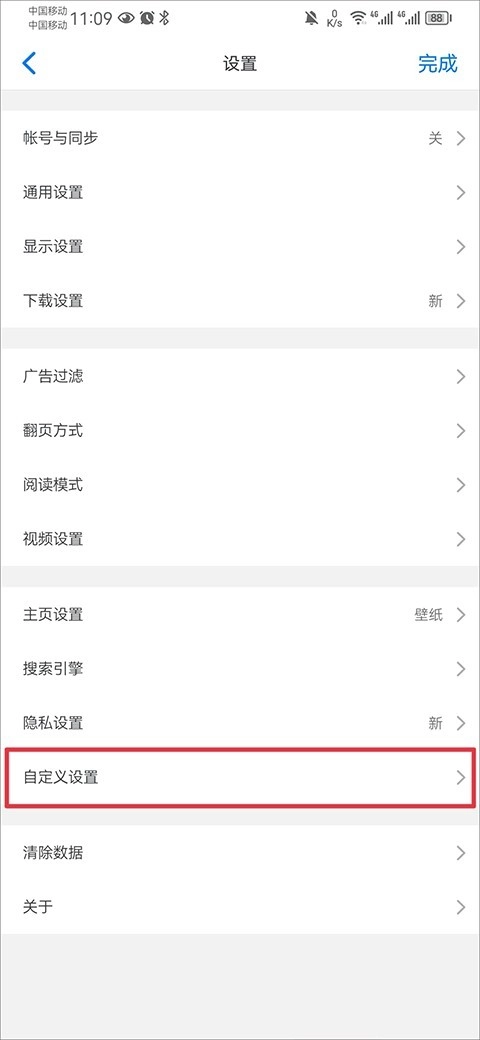
3、在设置的分类列表页面,找到自定义设置选项,点击进入对应的功能调整板块。
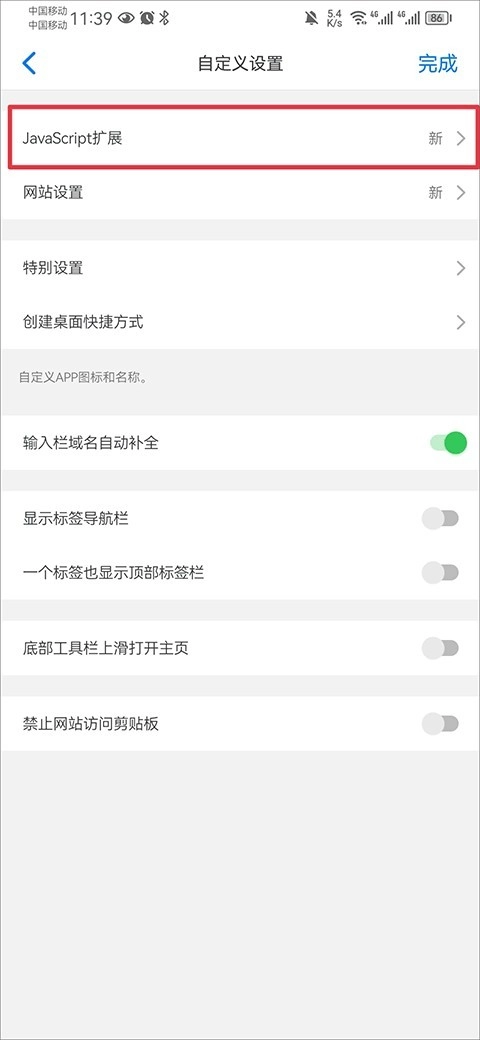
4、进入自定义设置页面后,找到javascript扩展功能选项,点击进入脚本管理页面。
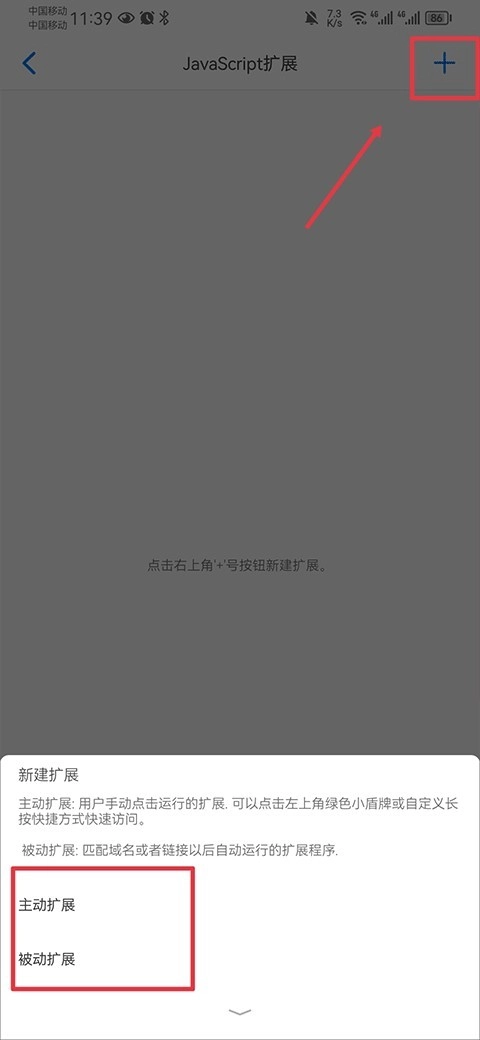
5、进入脚本管理页后点击右上角的+号按钮,然后根据脚本类型选择主动扩展或者被动扩展分类。
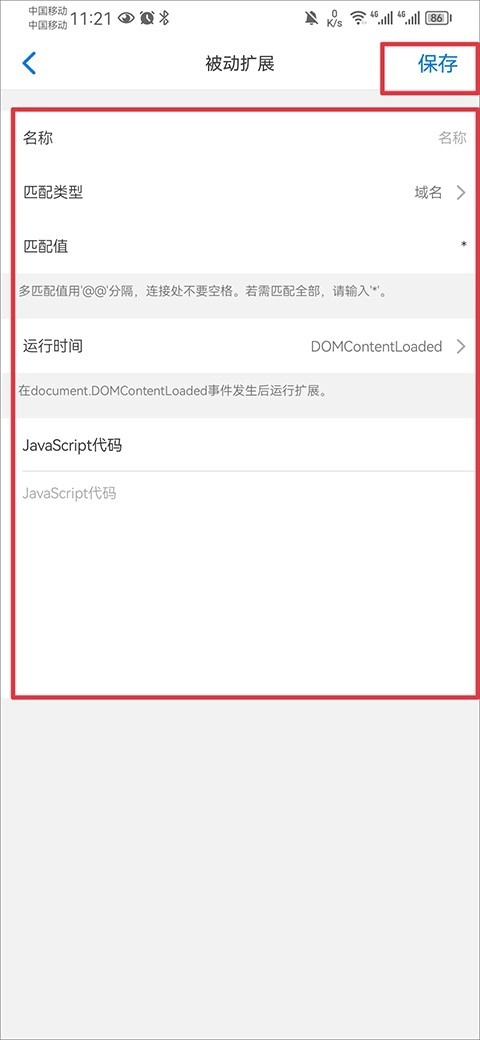
6、最后按照提示将油猴插件对应的代码等相关信息完善填写,点击保存按钮就能完成油猴插件的安装操作。
软件特色
1、全网各类资讯资源都可以在这里快速检索找到,还支持一键切换成沉浸式在线阅读模式。
2、多类影视播放专属优化功能,能大幅提升观影体验,充分满足不同用户的各类浏览使用需求。
3、专门优化了全场景视频播放体验,手机端的页面布局、功能选项都支持用户根据使用习惯自定义设置。
常见问题
1、问:alook浏览器安装后打不开网页是什么原因?
答:可以先检查设备的网络连接状态是否正常,再确认是否给浏览器授予了网络访问权限,清理缓存后重启软件基本就能解决问题。
2、问:无痕浏览模式下浏览的内容会被记录吗?
答:开启无痕浏览模式后,软件不会自动保存浏览历史、搜索记录和页面表单信息,退出窗口后相关临时数据会直接清空。
3、问:自定义的搜索引擎可以随时删除调整吗?
答:在搜索引擎设置页面,长按已添加的自定义搜索引擎条目,就可以选择删除或者修改相关参数,调整完成后即时生效。
4、问:油猴插件安装后不生效是什么情况?
答:可以先检查粘贴的插件代码是否完整无缺失,确认脚本对应的运行权限已经开启,重启浏览器后就能正常调用脚本功能。
5、问:视频悬浮窗功能无法弹出怎么处理?
答:先确认系统给alook浏览器授予了悬浮窗显示权限,再检查视频设置里的悬浮窗开关处于开启状态,重启对应播放页面即可恢复。
游戏体验分享
作为一款主打轻量高效的浏览器,alook浏览器2026的体验远超同类型多数产品,没有冗余的信息流推送打扰用户,各类实用功能排布逻辑清晰,新手也能快速上手找到对应设置项。
自定义倍速、脚本扩展等功能实用性极强,不管是日常刷课、看网盘视频还是普通网页浏览都能大幅提升使用效率,几乎找不到明显的功能短板。
这款工具非常适合追求纯净上网体验的用户,不管是学生群体还是日常高频上网的办公人群都能适配使用。
立即下载,开启纯净高效的上网浏览体验。