软件介绍
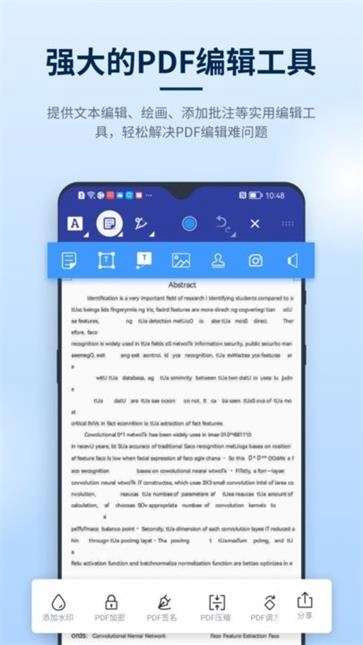
迅捷pdf编辑器是一款专为办公学习场景打造的实用工具类软件,支持用户随时随地对各类PDF文件进行查看、修改与格式调整,打破传统PC端编辑的空间限制。它覆盖了从格式互转、内容编辑到智能识别的全流程需求,界面设计清爽简洁,没有多余的复杂操作步骤,哪怕是第一次接触PDF编辑的新手,也能快速上手完成各类操作。软件整体采用轻量化的功能排布逻辑,核心功能一目了然,无需长时间摸索就能找到对应入口,不管是职场人处理工作文档,还是学生党整理学习资料都十分适配,有相关编辑需求的用户现在就可以体验迅捷pdf编辑器。
迅捷pdf编辑器地址:
迅捷pdf编辑器怎么转换成word
1、打开迅捷pdf编辑器进入主界面,找到格式转换对应的功能图标点击进入对应板块。
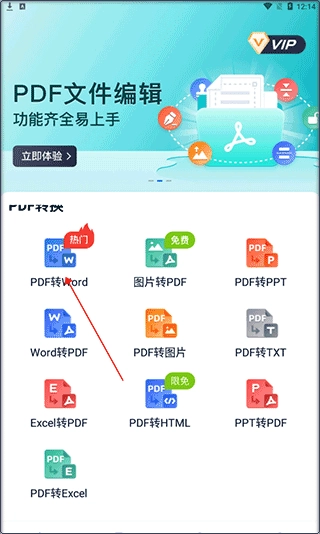
2、在弹出的本地文件列表里,选中你需要完成转换的目标PDF文件,确认后提交转换申请。
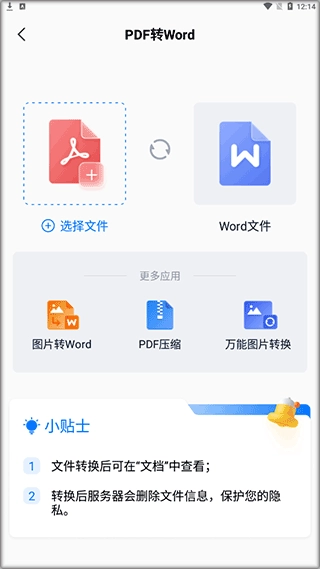
3、等待系统自动完成格式转码,进度条走完后,生成的Word文档会自动存入本地指定文件夹,直接打开就能查看编辑。
迅捷pdf编辑器怎么导入文件
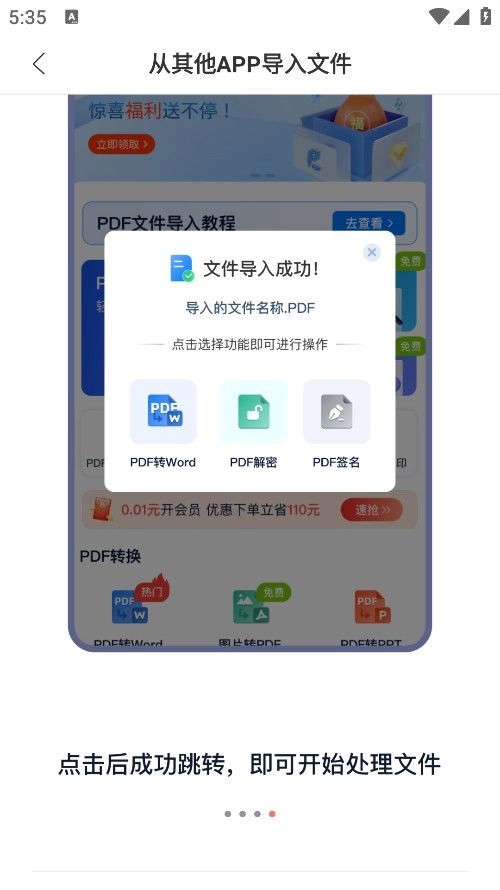
1、打开手机本地的文件管理应用,在分类列表的“其他”板块里,找到你需要导入编辑的目标文档。
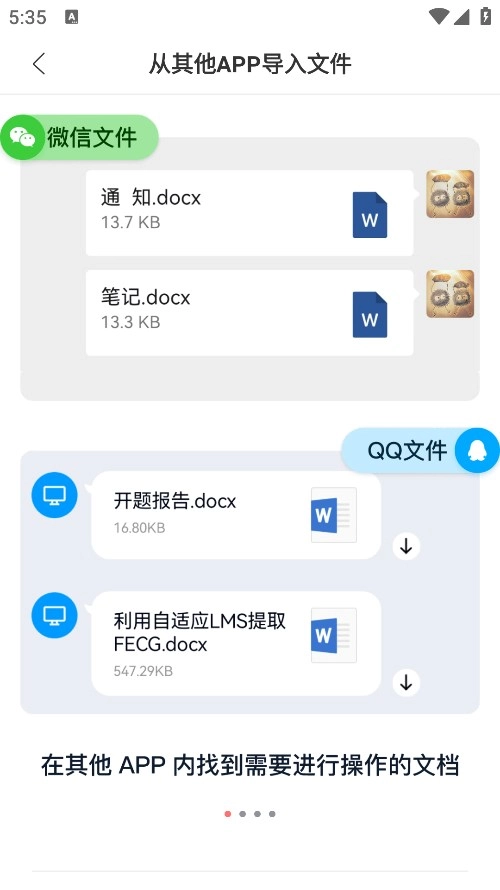
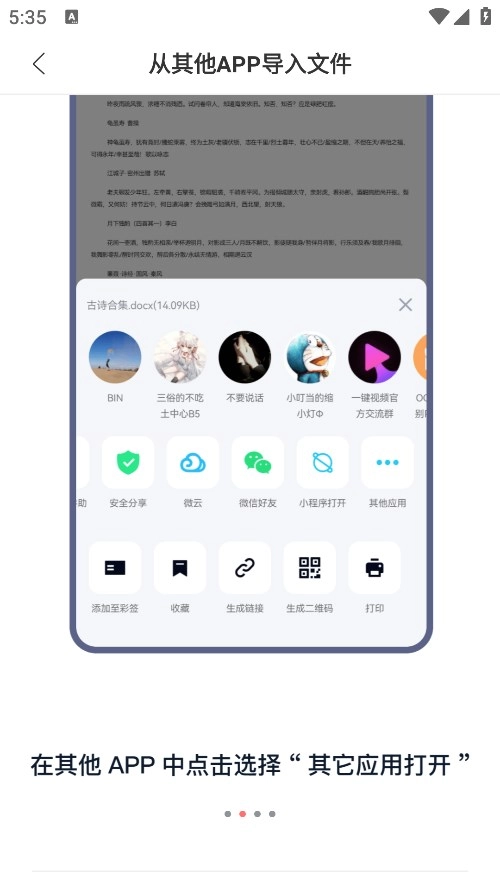
2、长按选中该文档后,点击页面弹出的更多操作选项,在菜单里选择“其他应用打开”选项。
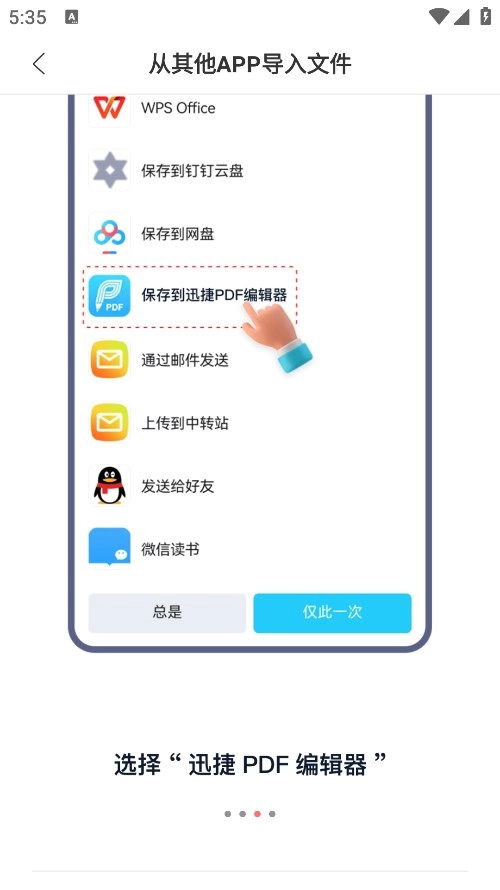
3、在跳转的应用选择列表中,找到“保存到迅捷pdf编辑器”选项并点击确认。
4、等待系统完成文件导入跳转,页面加载完成后你就可以在迅捷pdf编辑器内直接开始处理这份文件了。
迅捷pdf编辑器亮点
1、PDF转其他:
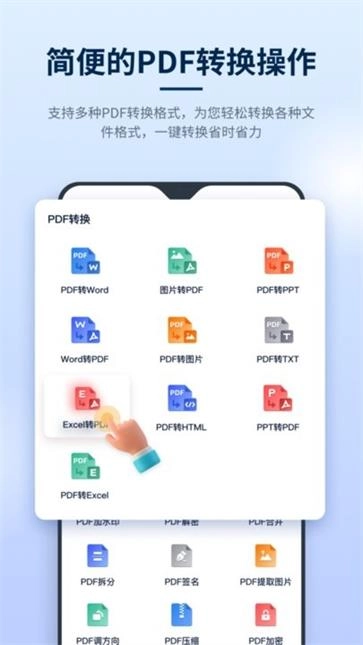
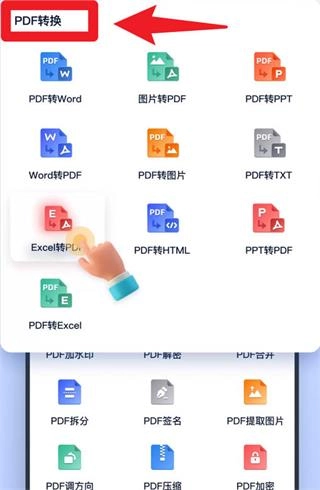
支持一键将PDF文件转换为Word、图片、PPT、Excel、HTML和TXT等多种常用格式,转换后内容排版不会错乱,方便后续二次编辑。
2、其他转PDF:
可将Word、Excel、PPT和JPG图片等各类主流格式的文件,快速转换为标准PDF格式,避免不同设备打开出现排版错位的问题。
3、PDF编辑工具:
合并拆分、解密加密、调整页面尺寸、文件压缩、电子签名、转长图等多种实用工具,无需跳转其他应用就能完成全流程操作。
迅捷pdf编辑器特色
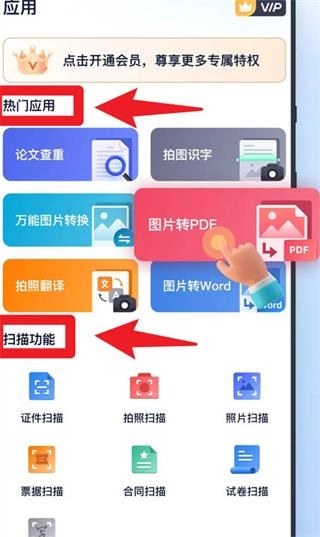
1、万能扫描:完美替代传统实体扫描仪,直接调用设备摄像头扫描各类纸质文件、票据、实物物件,自动生成可编辑的电子文档。
2、文字识别:搭载高精度智能识别工具,能快速精准提取图片里的文字信息,识别完成后可直接导出为可编辑文本,省去手动录入的麻烦。
3、智能翻译:专业翻译引擎,支持多语种内容互译,翻译结果地道准确,正确率远高于普通在线工具,处理外文文档效率更高。
4、图片转换编辑:支持一键完成各类常见图片格式的互相转换,同时附带基础图片编辑功能,简单修图不需要额外打开其他修图软件。
常见问题
1、导入大体积PDF文件时出现卡顿怎么办?
可以先关闭后台其他闲置应用释放运行内存,再重新打开迅捷pdf编辑器尝试导入,超过500M的文件建议先在PC端压缩后再导入移动端操作。
2、转换后的Word文档排版错乱是什么原因?
如果原PDF是扫描生成的图片版文件,直接转换会出现内容错位,建议先使用文字识别功能提取内容后,再导出为Word格式就能保留正常排版。
3、电子签名功能怎么添加自定义签名样式?
进入签名功能板块后,选择“新建签名”,既可以手写绘制专属签名,也能上传提前做好的签名图片,保存后就能重复调用使用。
4、加密后的PDF文件忘记密码能直接解密吗?
仅支持移除自己设置过密码、且拥有对应文件所有权的PDF加密权限,请勿用于他人的加密文件,避免侵犯相关知识产权。
游戏体验分享
作为一款主打实用的办公工具,迅捷pdf编辑器把各类高频PDF相关需求都整合到了轻量化界面里,没有冗余的付费诱导弹窗,日常处理文档的流畅度远超不少同类型工具。各类转换和编辑操作的响应速度很快,普通文件基本几秒就能完成处理,大幅降低了办公学习的时间成本。不管是经常需要处理各类文档的职场人,还是有资料整理需求的学生群体都十分适配。立即下载,开启高效办公体验。
迅捷pdf编辑器更新日志
v1.9.9.0版本
为您优化了体验细节,修复了部分机型导入大文件时的闪退问题,提升了格式转换的准确率。