软件介绍
如果你是短视频创作者、日常喜欢剪辑生活碎片的爱好者,或是刚接触剪辑的新手,这款capcut正版绝对是你不能错过的全能视频剪辑工具。作为主打轻量化便捷操作的剪辑类工具,它不仅覆盖了从基础裁剪到高阶特效的全流程剪辑功能,还了海量潮流贴纸、动态表情包符号与覆盖全网热门曲风的音乐素材库,各类自定义关键帧、流畅转场动画效果都能一键调用,整体界面清爽无冗余广告,新手也能零门槛快速上手,产出适配各大内容平台的优质视频作品。现在就来体验这款功能拉满的剪辑工具,轻松做出刷爆朋友圈的创意作品,capcut正版绝对能满足你所有的剪辑创作需求。
软件简介
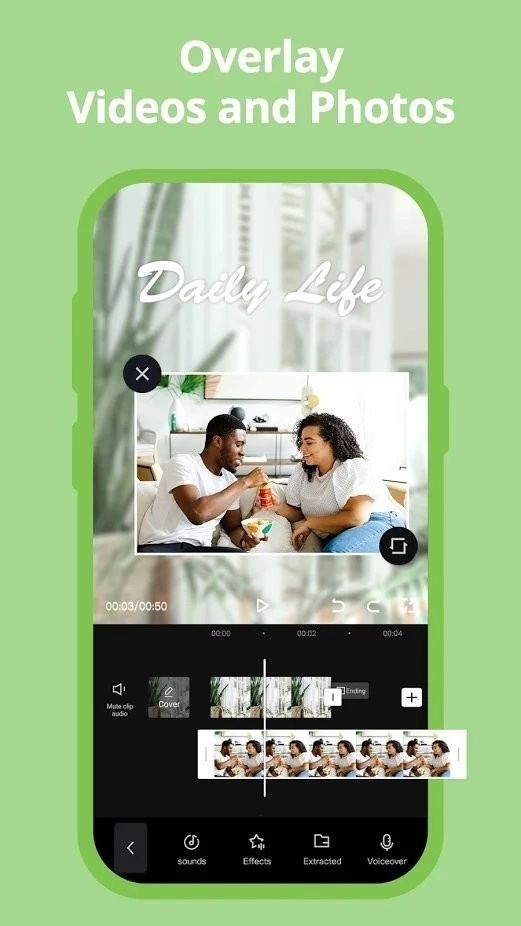
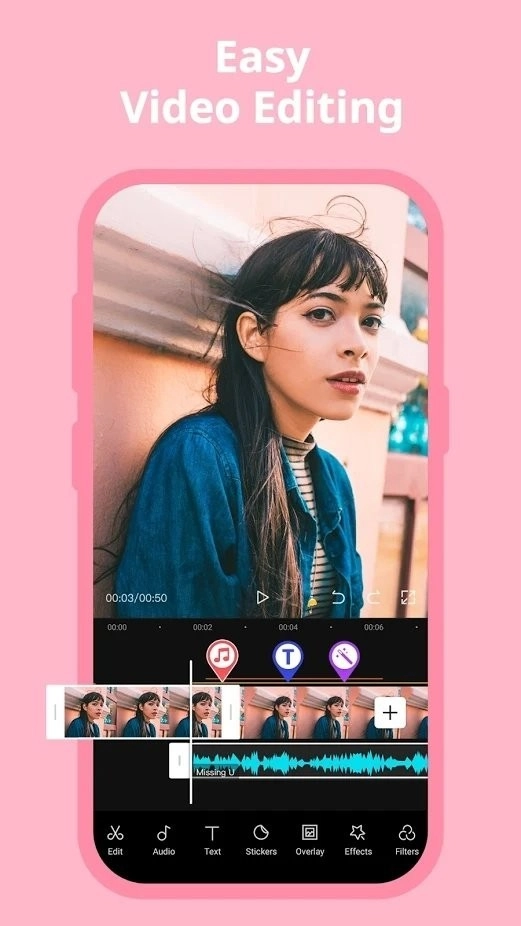
capcut正版是一款面向全年龄段用户的全能视频剪辑工具,主打零门槛操作体验,哪怕是完全没有剪辑基础的新手,也能快速产出专业级的剪辑作品。
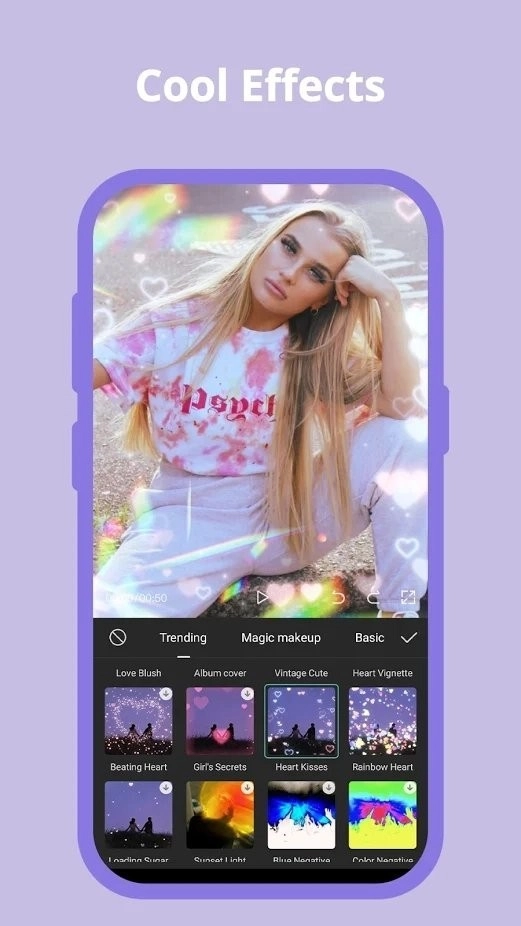
软件的资源库覆盖了海量潮流贴纸、趣味表情包符号,还有容量庞大的正版音乐库与各类专属音效,完全可以满足不同场景的创作素材需求。
用户还能自由调整关键帧参数,搭配丰富的动画转场效果,轻松实现各类创意剪辑想法,产出的作品可以直接适配各大主流媒体平台的发布规格。
capcut正版怎么设置中文
1、打开软件
2、用户需要点击软件右上角的设置按钮,进入设置页面
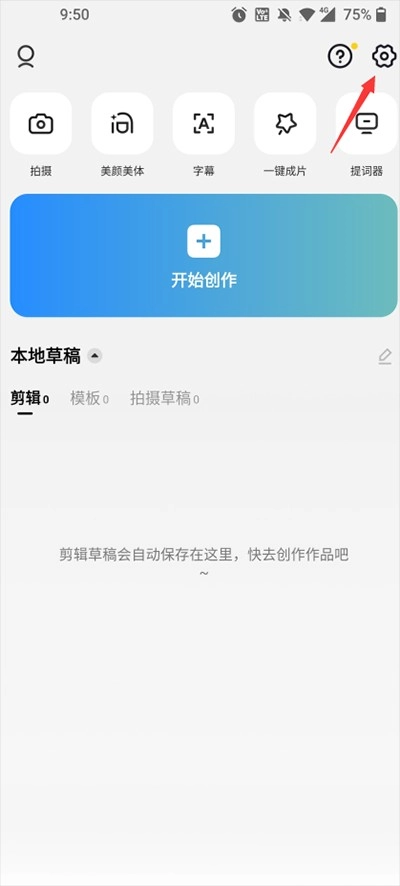
3、在设置页面,用户点击第一个选项,进入语言设置页面
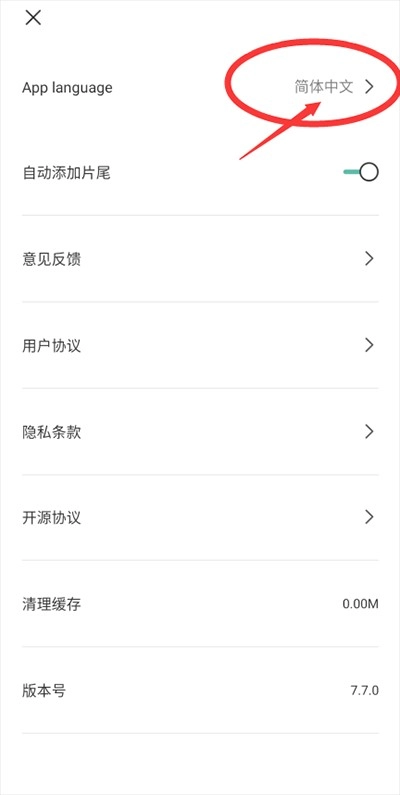
4、然后在这里往下滑动,点击选择【简体中文】
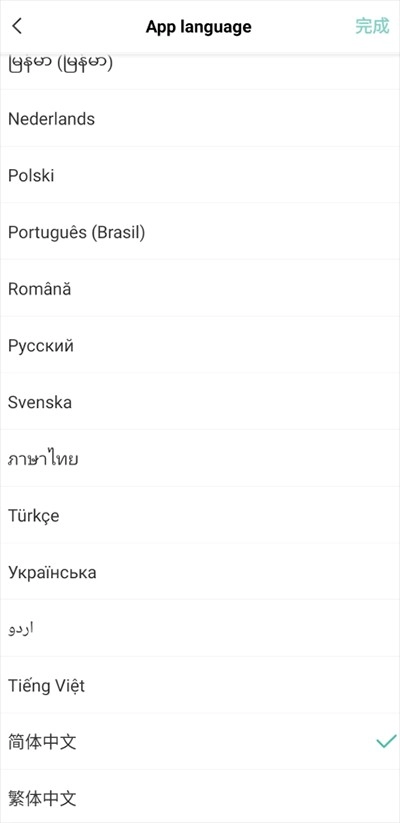
5、选择之后,重新打开软件,就可以看到是中文了
capcut正版怎么用热门音乐
1.首先用户需要点击其中你要使用音乐的材料。
2.点击其中的音频添加功能。
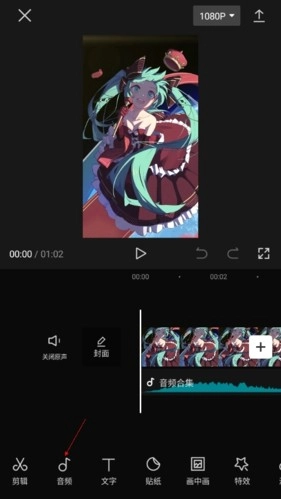
3.点击其中的音乐功能就能使用热门音乐了。
capcut正版怎么去水印
1、用户打开capcut正版,完成账号登录进入软件主界面
2、在软件中,用户点击导入自己要编辑的视频文件
3、将自己的视频文件拖拽添加到capcut正版的时间线轨道上
4、之后在编辑页面,用户点击底部工具栏的编辑选项
5、点击选择去水印工具,一般名为去除标记或者橡皮擦功能按钮
6、选择之后,用户选中要去除的水印部分,可以自己手动涂抹,或者选择自动去除模式
7、去除完成之后,用户点击保存或者预览,就可以得到无水印的视频文件了
capcut正版怎么用模板
1、用户打开capcut正版,进入软件首页界面
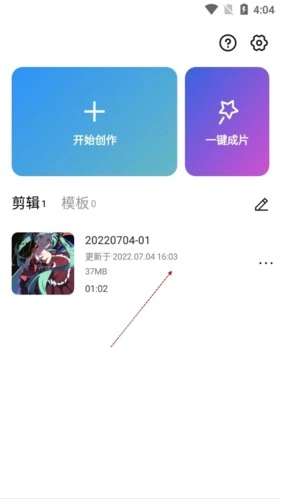
2、用户在软件中,点击【一键成片】的功能选项
3、然后用户勾选自己要使用模板生成作品的视频、图片素材文件
4、勾选之后,用户点击下方的心仪模板进行使用,等待软件自动生成剪辑作品就可以了
capcut正版怎么导出字幕
1.点击首页的开始创作按钮进入视频剪辑页面,点击创作后,需要先选择你需要导出字幕的素材视频,进入编辑页;
2.在创建一个新项目后,可以在下方看到【文字】选项,进入文字选项页面后,再点击【识别字幕】功能;
3.接着选择主要识别的语言,原视频是什么语言就选什么,选好后点击【开始】按钮启动识别;
4、识别的时候保持软件在前台运行,不要切换后台,防止识别失败,字幕识别完成后,会在视频片段的下方出现对应的字幕,调整无误后进行保存即可导出字幕文件。
CapCut调音乐的方法
1、首先进入首页,点击开始创作进行视频剪辑,点击创作后,需要先选择素材视频,进入编辑页;
2、在创建一个新项目后,剪辑界面下边有一个音频选项,然后点击底部【音频】进入音乐编辑页面就可以选择音乐了,音乐可以选择软件自带,也可以自己上传本地文件,还可以导入TIKTOK收藏的音频内容;
3、选取好自己想要的音乐,调整好音量、时长等参数后点击右边的【对钩】就可以确认设置,还没有学会的小伙伴,赶紧打开软件试试吧!
软件特色
1、就算是完全没有经验的新手剪辑也可以快速上手,整体的软件功能覆盖从基础到高阶的全剪辑需求。
2、对不同类型的媒体内容都可以适配使用,方便各类内容创作者轻松完成剪辑操作。
3、创作的灵活性是很强的,也支持多轨道同时编辑,导出的作品无强制水印,支持一键分享到各大平台。
常见问题
Q:安装capcut正版时提示安装失败怎么办?
A:首先检查设备剩余存储空间是否大于2GB,再确认安装包来源为官方正规渠道,卸载旧版本残留文件后重新安装即可。
Q:剪辑过程中软件闪退,未保存的工程文件能找回吗?
A:capcut正版自带自动存档功能,重新打开软件后在首页的「最近项目」列表中,就能找到闪退前自动保存的工程文件。
Q:导出视频的时候速度很慢怎么解决?
A:导出前关闭后台其他占用内存的应用,适当调低视频导出的分辨率和码率参数,就能大幅提升导出速度。
Q:导入本地音乐的时候显示格式不支持怎么办?
A:先将本地音频文件转换为MP3、M4A这类通用格式,再重新导入capcut正版,就能正常添加到剪辑轨道中使用。
游戏体验分享
capcut正版作为一款轻量化剪辑工具,整体的功能完成度远超同类免费工具,的素材库更新速度紧跟全网热点,不用用户额外花时间找素材,识别字幕的准确率也能达到95%以上,大幅降低了后期剪辑的工作量。
操作逻辑设计得十分顺畅,新手跟着引导走十几分钟就能熟练掌握大部分功能,完全不需要额外花费时间看复杂的教程。
这款工具特别适合短视频创作者、日常记录生活的普通用户使用。
立即下载,开启你的创意剪辑体验。