软件介绍
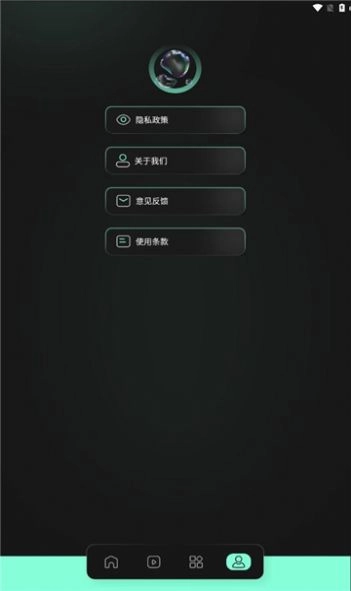
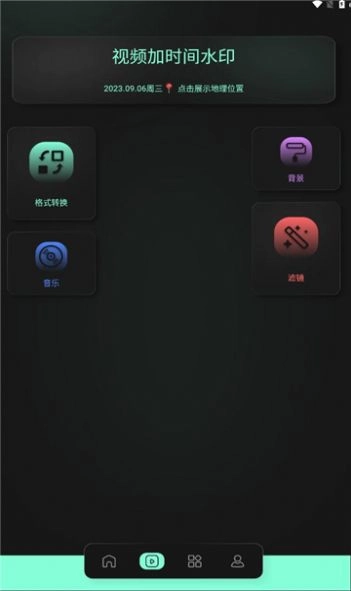
豹剪是一款面向普通创作者与短视频爱好者的实用剪辑工具,主打零门槛上手的轻量化操作逻辑,哪怕是没有任何剪辑经验的新手,也能快速完成从素材拼接、特效添加到成片导出的全流程。它采用了清爽无冗余元素的扁平化界面设计,所有功能入口都直观排布在首页显眼位置,不用反复翻找复杂的二级菜单就能快速调用对应工具,不管是日常记录的生活vlog、趣味短视频剪辑,还是多段素材的拼接合并,或是给视频搭配文字、背景音乐等创意特效,都能顺畅完成。你不用再额外下载占内存的重型剪辑软件,在手机端就能搞定绝大多数日常剪辑需求,现在就可以体验这款省心好用的剪辑工具,豹剪。
工具简介
作为一款主打便携性的剪辑工具,豹剪覆盖了绝大多数普通用户的日常剪辑需求。
它没有设置复杂的专业参数门槛,所有功能都做了可视化简化处理,新手也能快速摸透操作逻辑。
同时豹剪兼容市面上绝大多数主流的视频格式,不管是手机拍摄的原生素材,还是其他平台导出的视频文件,都能顺利导入导出,不会出现格式不兼容的报错问题。
怎么配置sd
打开豹剪
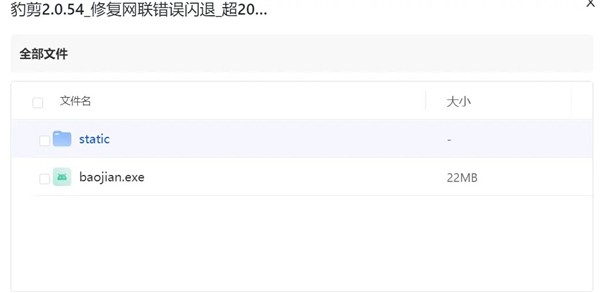
点击baojian.exe前,先打开秋叶大神的sd启动器,等待浏览器自动弹出对应操作画面。
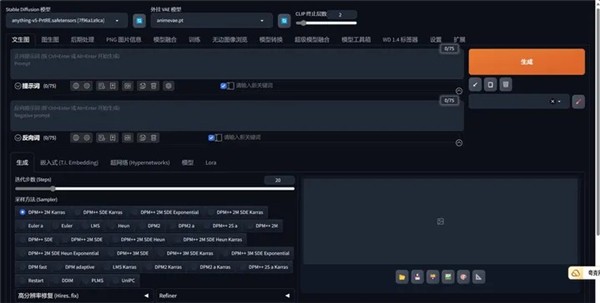
完成上述操作后,再点击并打开豹剪。

等待应用加载到对应配置操作页面。
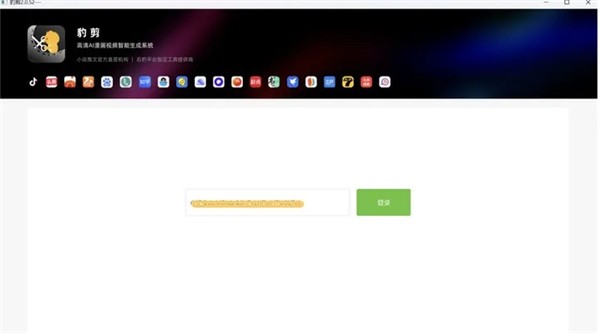
输入提前获取的兑换码完成登录,进入功能主页面。
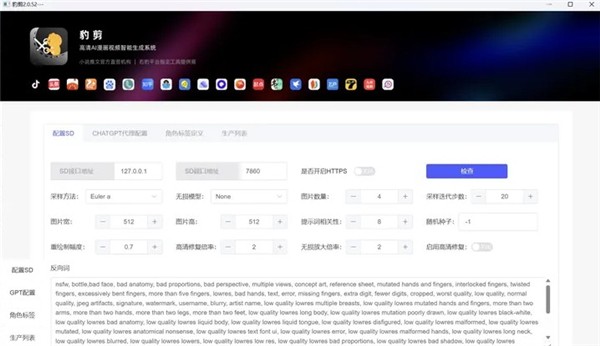
接下来需要填写sd接口地址和sd端口地址,sd网址位置前方的白色数字就是sd接口地址,灰色数字即为sd端口地址。

信息填写完成后,点击页面上的检查按钮。

页面弹出配置成功的提示,就代表sd配置全部完成。
怎么在视频中提取音频文件
1、在当前页面点击豹剪下载安装包,完成安装后打开应用。
2、在首页找到【音频提取】功能入口点击进入,首次使用该功能需要按照提示授予应用存储相关权限。
3、权限授予完成后进入视频选择页面,勾选你需要提取音频的目标视频,点击页面下方的【确定】按钮。
4、应用会自动后台运行提取流程,音频提取完毕后点击【导出】按钮,就能把音频文件保存到本地存储中。
软件特色
1.多样化的剪辑功能:提供了丰富多样的剪辑功能,包括视频剪辑、音频剪辑、图片剪辑等,用户可以根据自己的需求进行灵活的剪辑操作。
2.强大的特效和滤镜:了各种炫酷的特效和滤镜,让用户能够轻松为视频添加各种特效和滤镜效果,提升视频的观赏性和艺术性。
3.智能化的编辑工具:具备智能化的编辑工具,可以自动识别视频中的人物和场景,并根据不同的情境自动调整剪辑效果,让用户的视频更加精彩和专业。
软件亮点
1.简单易用的操作界面:拥有简单直观的操作界面,用户无需专业的剪辑技能,即可轻松上手使用,快速完成剪辑任务。
2.高效快速的渲染速度:采用先进的渲染技术,能够在短时间内将剪辑好的视频进行高效快速的渲染,节省用户的时间和精力。
3.多平台共享的便捷性:支持多平台共享,用户可以将剪辑好的视频直接分享到社交媒体平台,与朋友和粉丝分享自己的创作成果。
软件优势
1.丰富的素材库资源:了丰富的素材库资源,包括音乐、字幕、贴纸等,用户可以根据需要随时添加到自己的视频中,提升视频的表现力和趣味性。
2.灵活的导出格式选择:支持多种导出格式选择,用户可以根据自己的需求选择最适合的导出格式,保证视频在不同设备上的播放兼容性。
3.良好的用户体验和技术支持:注重用户体验,提供了简洁明了的操作界面和友好的用户指引,同时还提供了专业的技术支持,及时解决用户在使用豹剪过程中遇到的问题和困惑。
常见问题
1.如何导入和导出视频素材?用户可以通过豹剪的导入功能,选择本地存储的视频素材进行导入;而导出视频素材则可以通过导出功能,选择合适的导出格式和保存路径进行导出。
2.是否支持添加自定义字幕和贴纸?是的,豹剪支持用户添加自定义字幕和贴纸,用户可以根据自己的需要选择合适的字体、颜色和位置,进行个性化的编辑。
3.在剪辑过程中是否可以撤销和重做操作?是的,豹剪提供了撤销和重做操作的功能,用户可以在剪辑过程中随时撤销或重做之前的操作,确保剪辑效果的准确性和完美性。
4.导出的视频画面出现模糊情况该怎么处理?导出前可以在导出设置页面手动调整分辨率和码率参数,选择高清或者4K档位,就能大幅提升成片的画面清晰度。
5.剪辑时应用出现闪退现象是什么原因?可以先检查手机剩余存储空间是否大于2GB,关闭其他后台运行的大型应用后重新打开豹剪,就能解决绝大多数闪退问题。
游戏体验分享
从实际使用体验来看,这款工具的定位非常贴合普通短视频创作者的需求,没有堆砌冗余的专业功能,所有常用操作都能三步内完成,哪怕是刚接触剪辑的新手也能快速做出效果不错的短视频。
音频提取、智能滤镜这些实用小功能,也能帮用户省去不少额外找工具的麻烦,整体操作流畅度很高,渲染速度比同类型轻量化剪辑工具快不少。
它很适合日常需要剪短视频记录生活、做账号内容的普通用户,不用花时间学习复杂的专业剪辑软件。
立即下载,开启体验。